 Neux
教程:你的第一个项目
你将新建一个项目,在场景中移动物体,然后试玩它。大约十分钟,不用写代码。
1. 新建项目
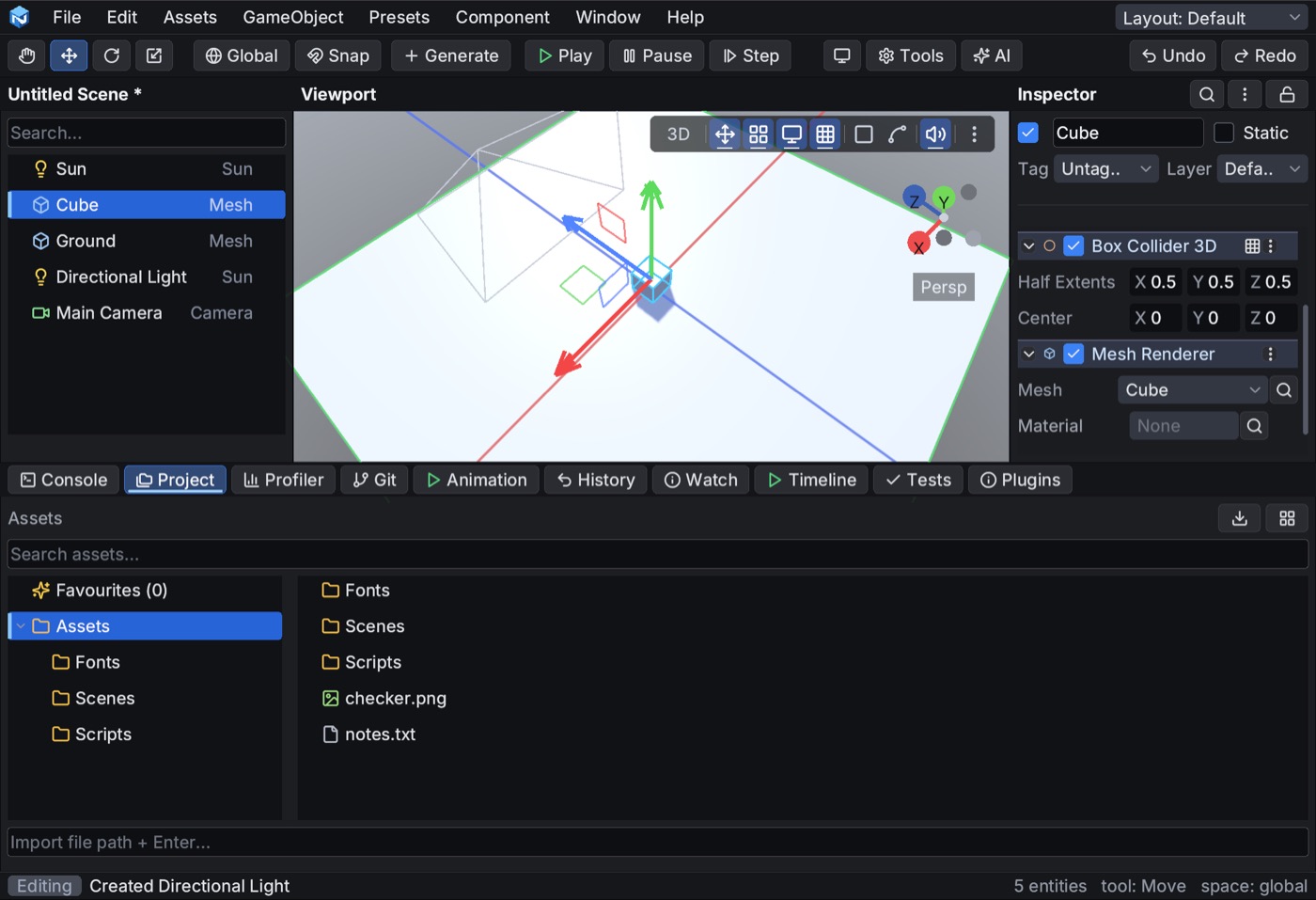
- 打开 Neux,它从项目中心开始。
- 选择 New project,再选 3D Starter 卡片:一块地面、几个可看的方块、一个 Main Camera 和一盏 Directional Light。
- 在 Project settings 下填写名称和文件夹,然后按 Create project。编辑器随即打开该项目。
如果项目中心提示文件夹已存在,说明你已经建过同名项目:换个名字,或在 Projects 里打开旧的。
2. 四处看看
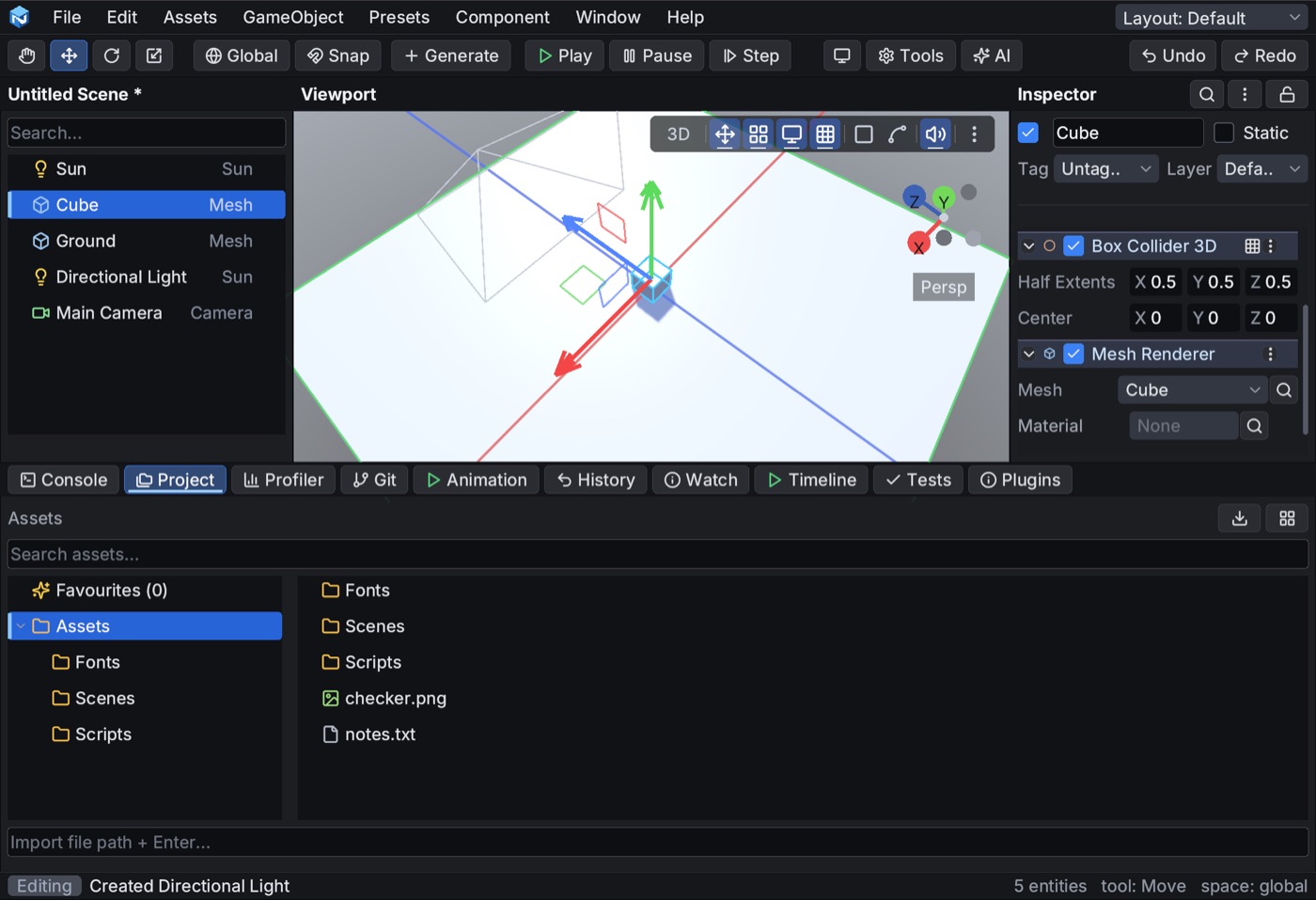
- Hierarchy(左侧)列出所有对象,点击一个即可选中。
- Scene view(中间):按住鼠标右键并移动鼠标环视,用 W A S D 飞行。按 F 聚焦所选对象。
- Inspector(右侧)显示所选对象的组件及其字段。把指针停在字段上,它会自己解释。
3. 移动一个东西
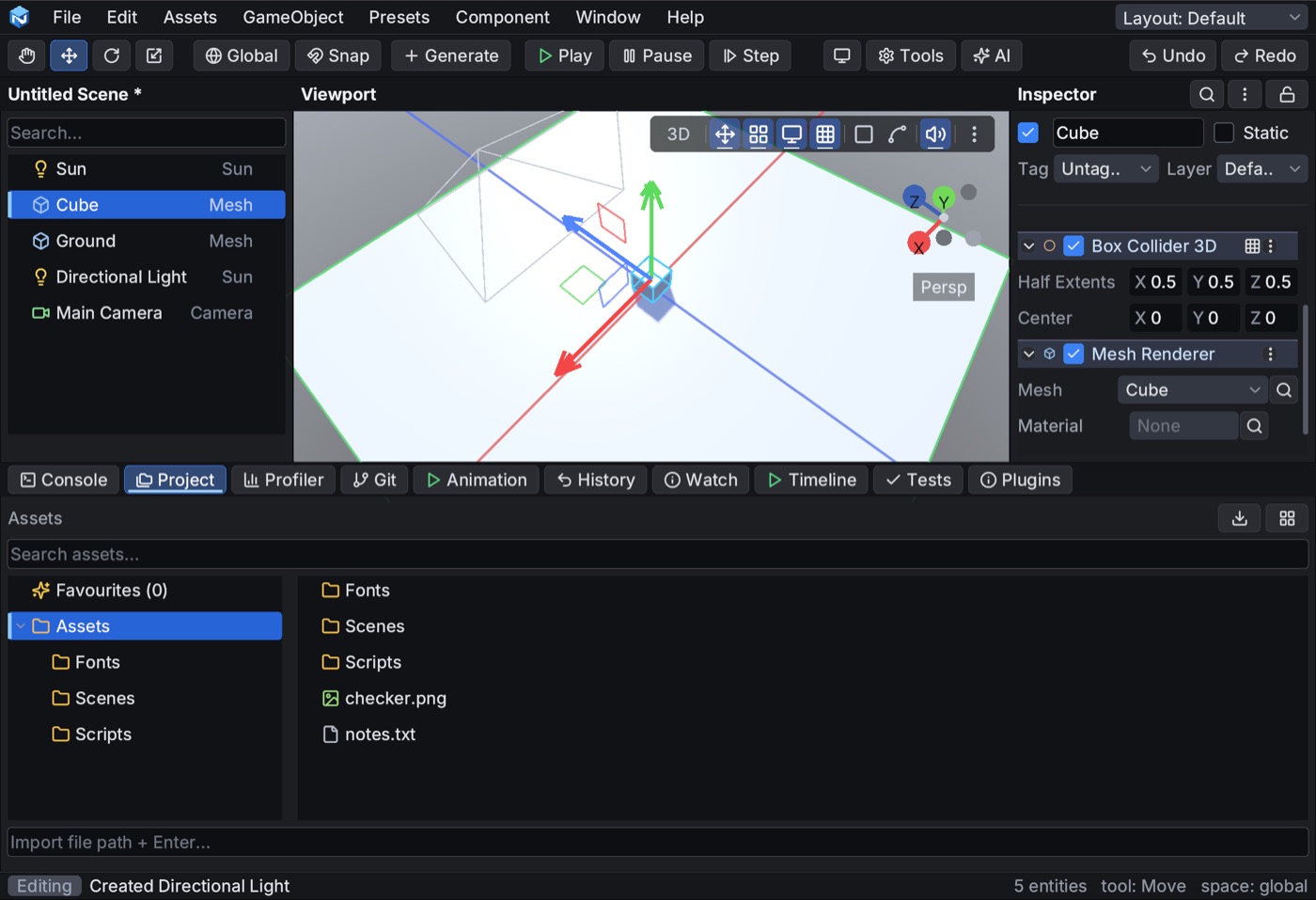
选中一个方块。按 W 选择移动工具并拖动其中一个箭头。E 旋转,R 缩放,Q 回到手形工具。也可以在 Inspector 的 Transform3D 组件中输入精确数值。
4. 添加一个东西
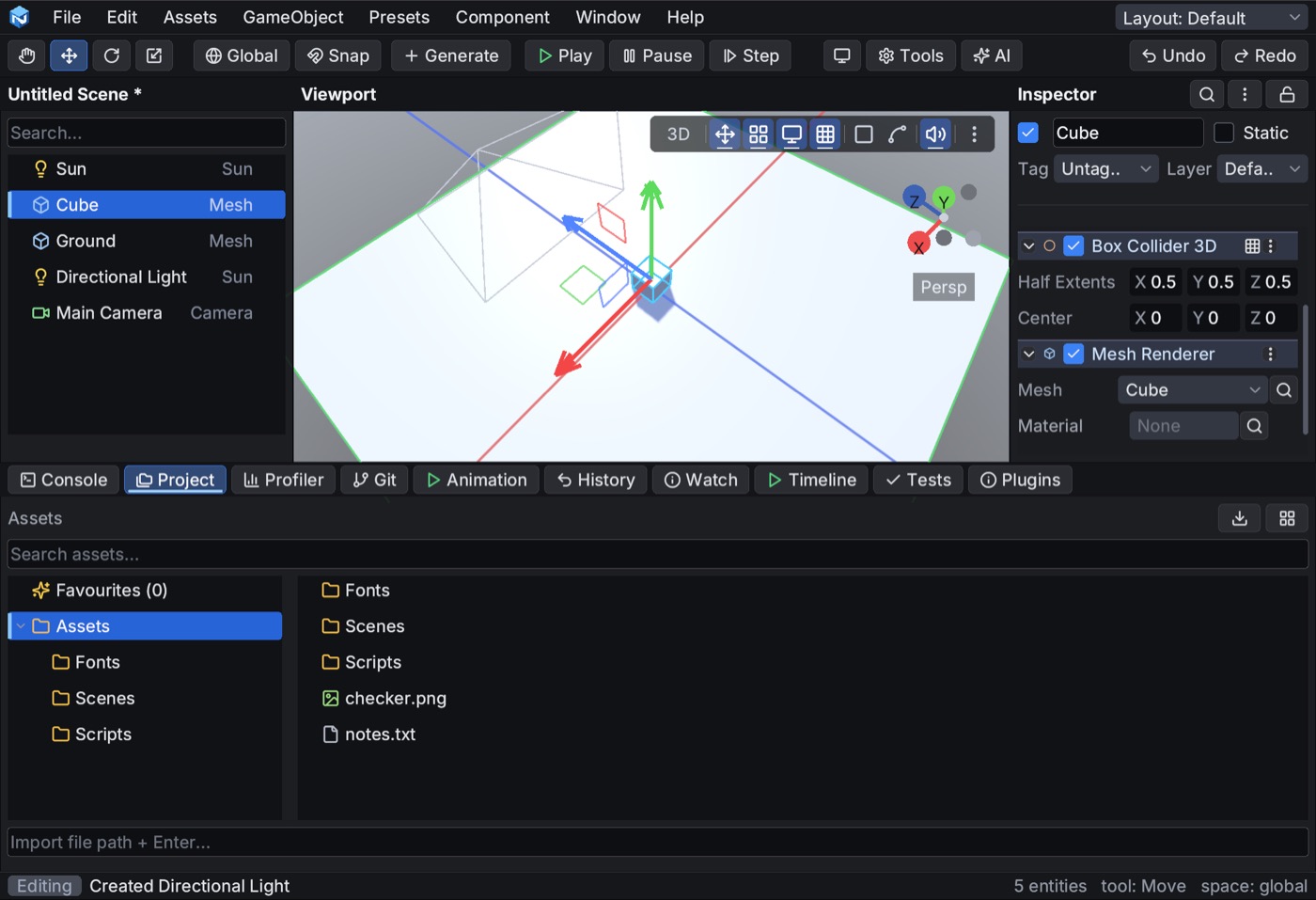
打开 GameObject 菜单,选择 3D Object,添加一个 Capsule。选中它并放到地面上。用 Inspector 中的 Add Component 可以按类别查看一个对象能做的所有事情。
5. 试玩
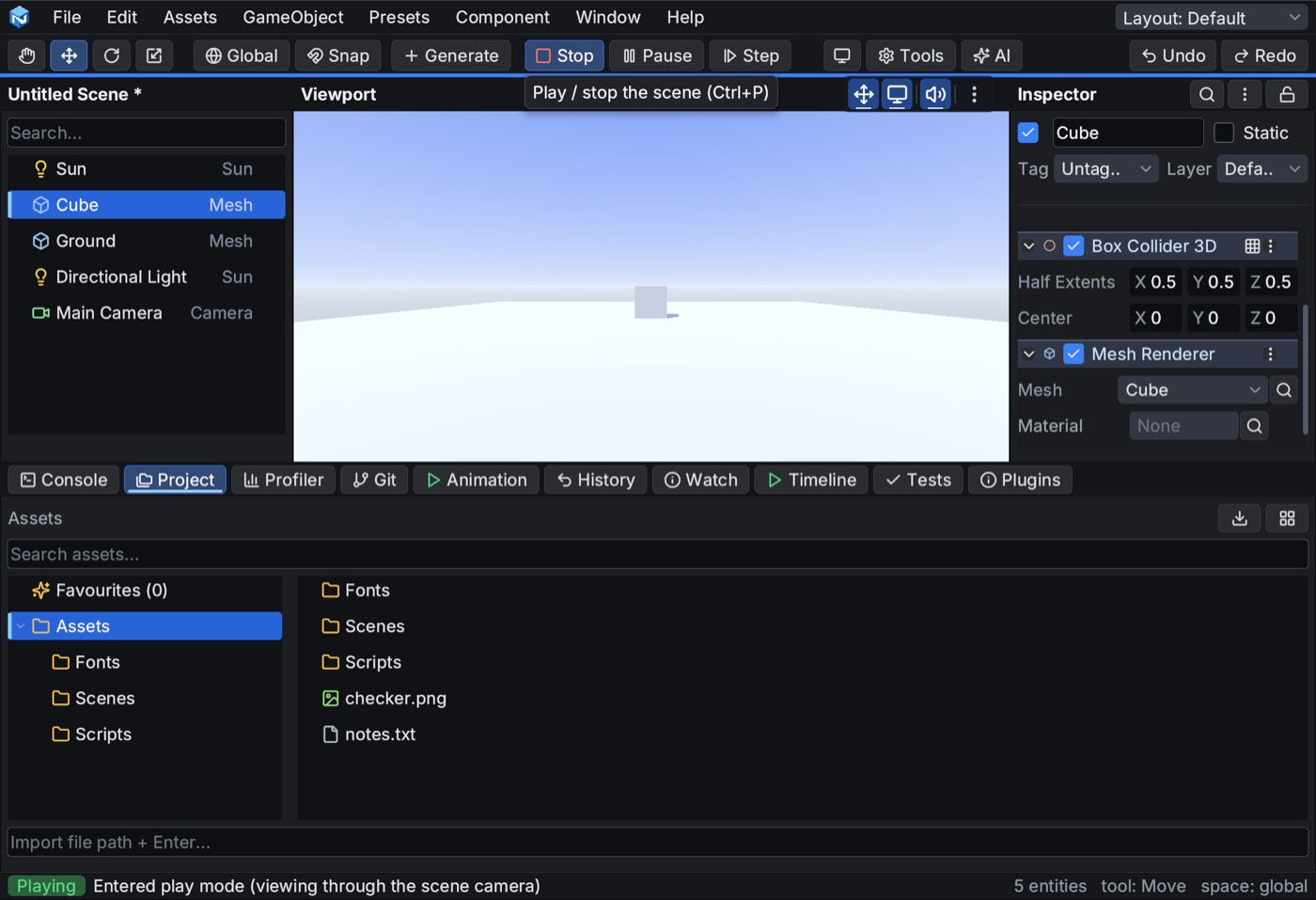
按 PLAY(Ctrl+P,Mac 上为 Cmd+P)。游戏在编辑器内运行。再按一次停止:试玩期间改动的一切都会恢复原样,所以你可以放心尝试。
6. 保存
File > Save Scene(Ctrl+S)。你的项目就是一个普通文件夹:Scenes/、Scripts/、Materials/ 等等,因此可以配合任何版本控制使用。
下一步:编辑器导览。