 Neux
Tutoriel : votre premier projet
Vous allez créer un projet, déplacer des choses dans la scène et le jouer. Environ dix minutes, sans code.
1. Créer le projet
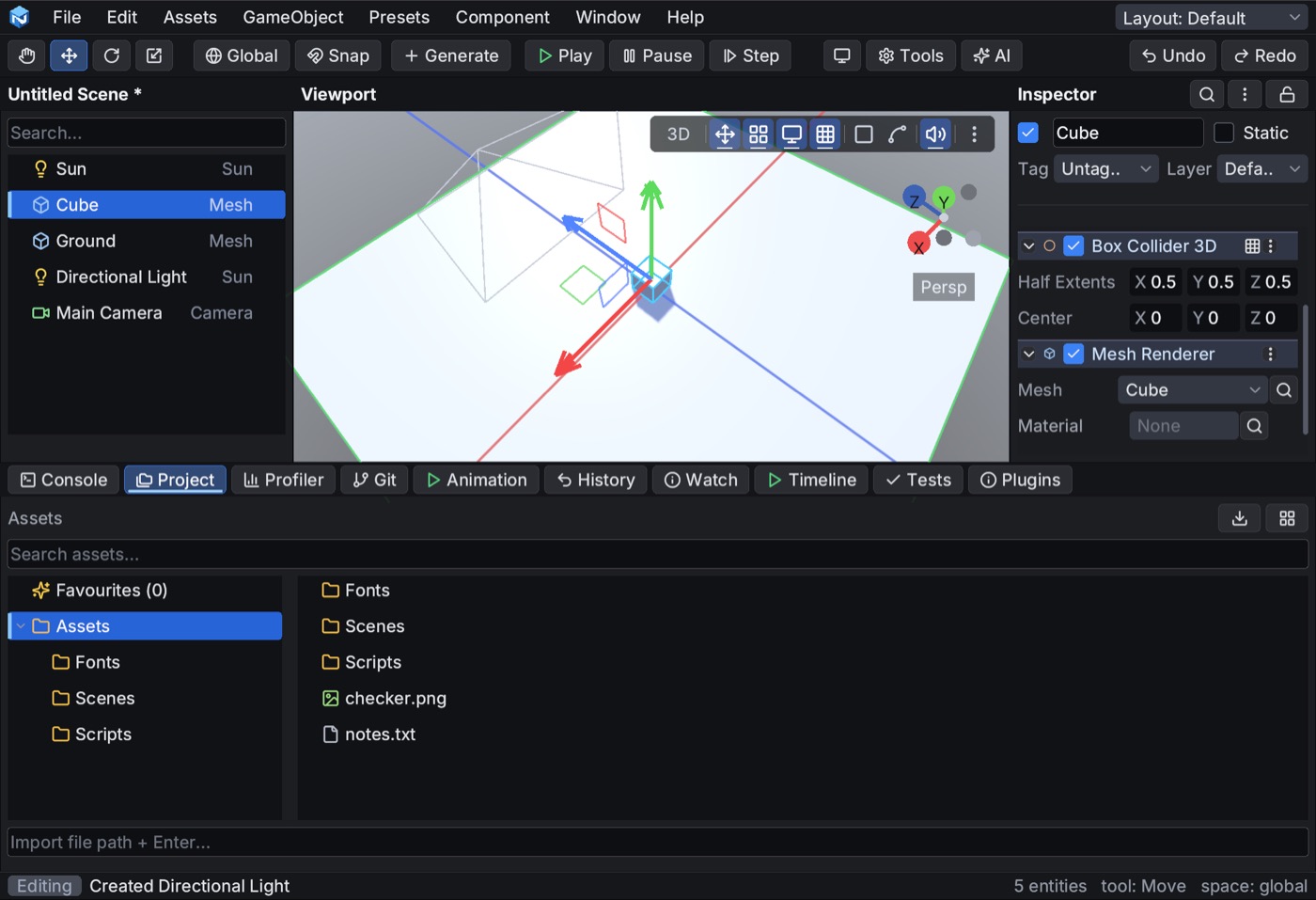
- Ouvrez Neux. Il démarre sur le hub de projets.
- Choisissez New project, puis la carte 3D Starter : un sol, quelques cubes à regarder, une Main Camera et une Directional Light.
- Donnez un nom et un dossier sous Project settings, puis appuyez sur Create project. L'éditeur s'ouvre dessus.
Si le hub indique que le dossier existe déjà, vous avez déjà créé un projet de ce nom : choisissez un autre nom, ou ouvrez l'ancien depuis Projects.
2. Regarder autour
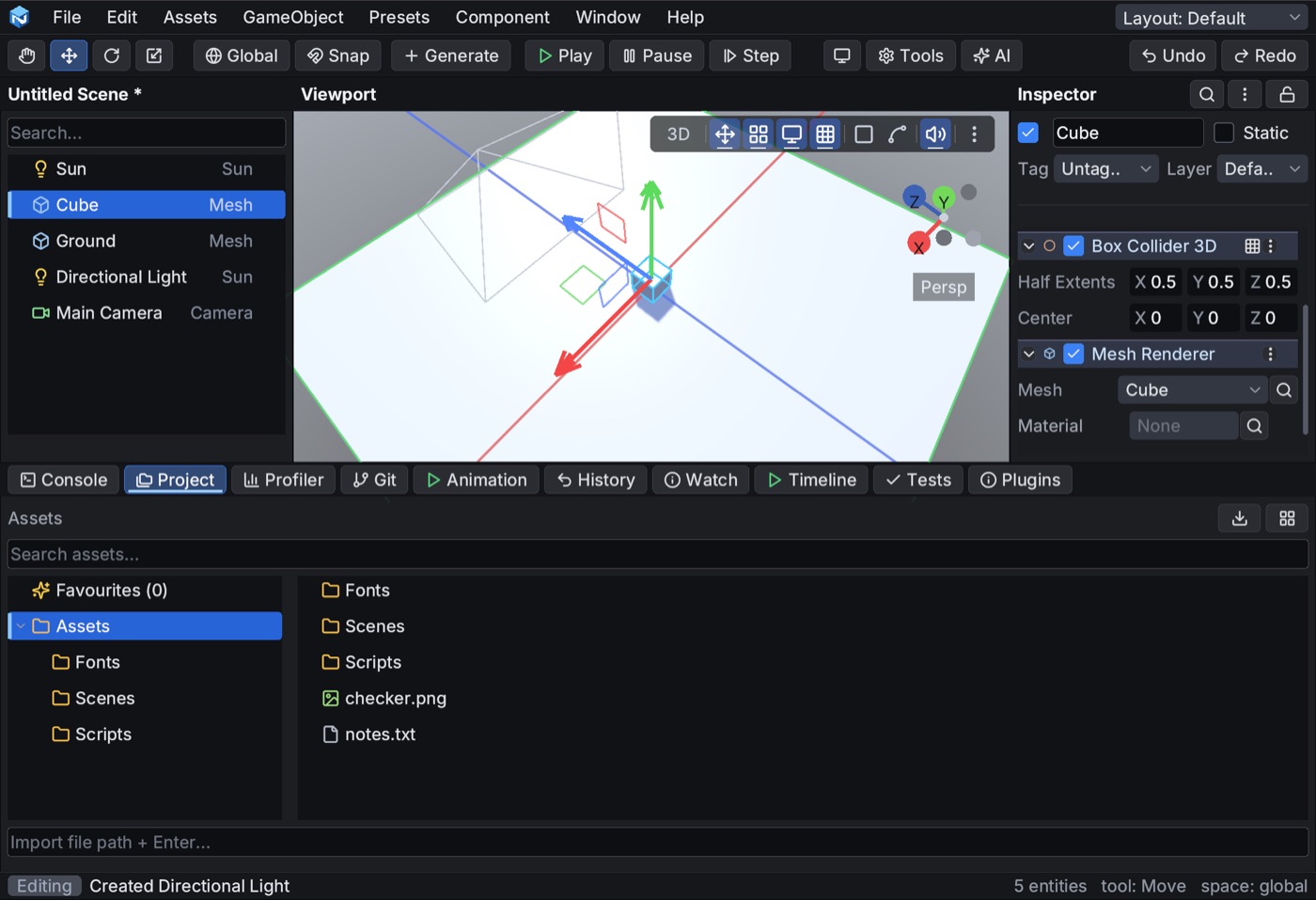
- Hierarchy (à gauche) liste tous les objets. Cliquez sur l'un d'eux pour le sélectionner.
- Scene view (au centre) : maintenez le bouton droit de la souris et bougez-la pour regarder autour, et utilisez W A S D pour voler. Appuyez sur F pour cadrer l'objet sélectionné.
- Inspector (à droite) montre les composants de l'objet sélectionné et leurs champs. Laissez le pointeur sur un champ : il s'explique tout seul.
3. Déplacer quelque chose
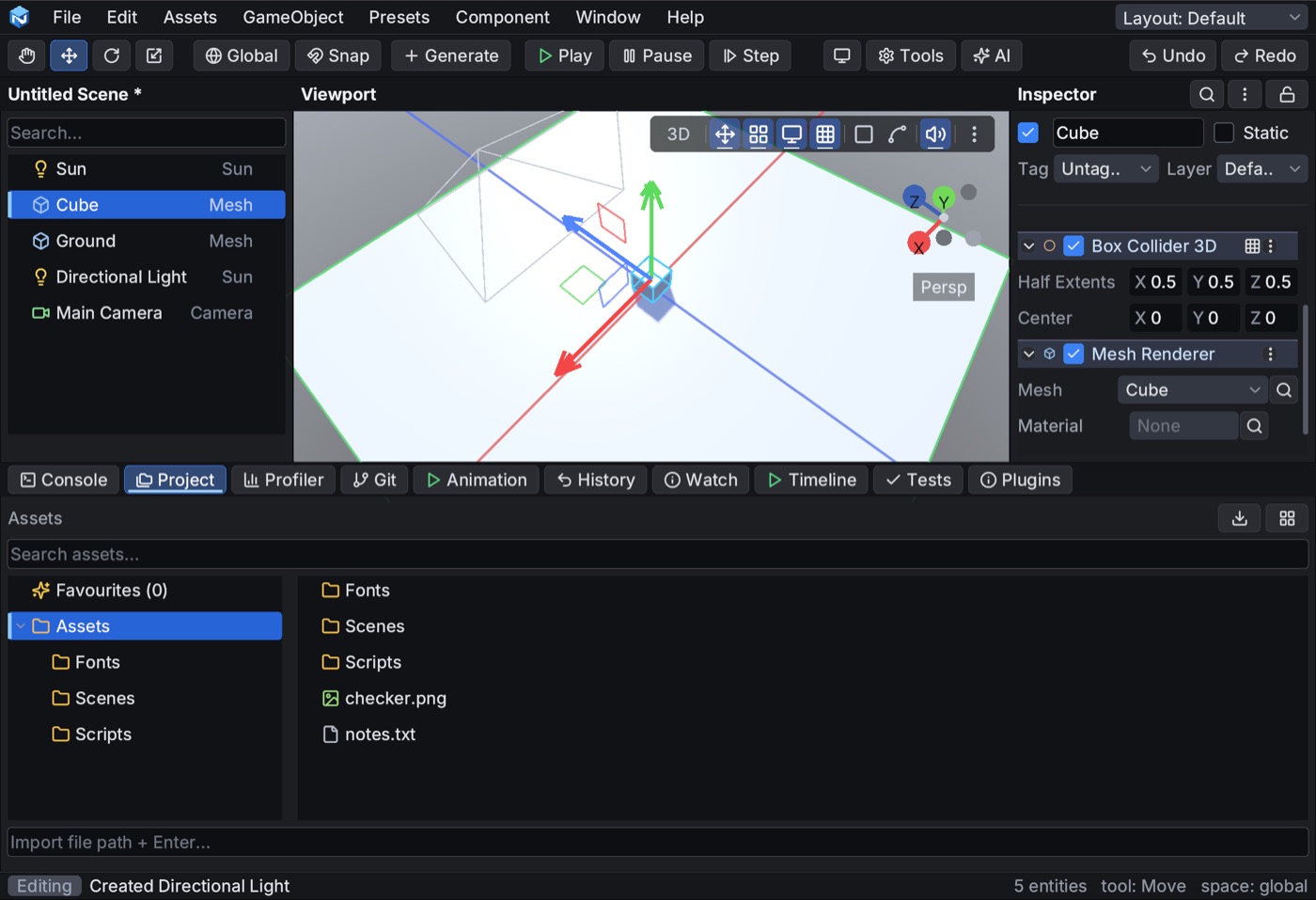
Sélectionnez un cube. Appuyez sur W pour l'outil de déplacement et faites glisser une des flèches. E fait pivoter et R change l'échelle ; Q revient à la main. Ou tapez des valeurs exactes dans le composant Transform3D de l'Inspector.
4. Ajouter quelque chose
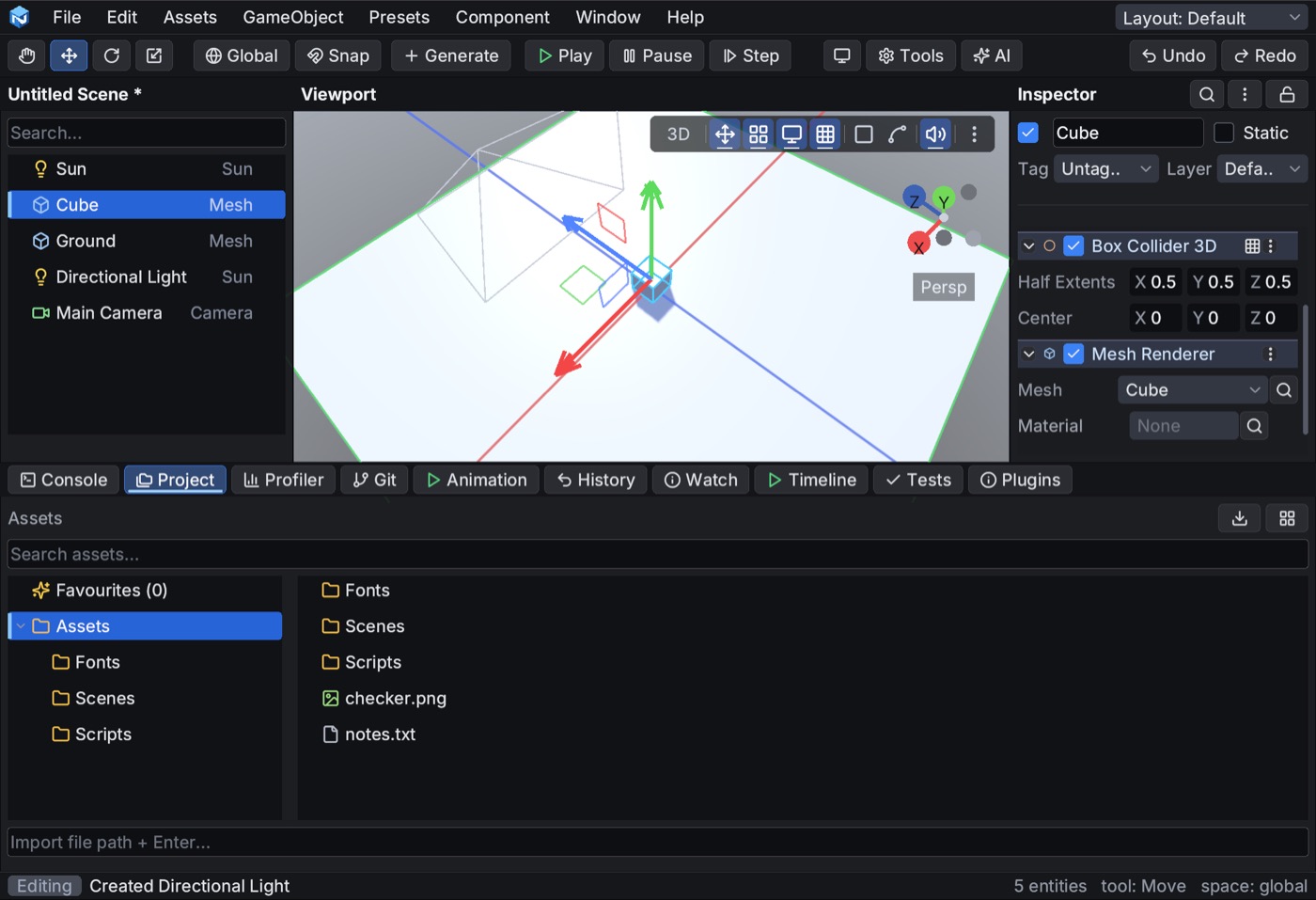
Ouvrez le menu GameObject, choisissez 3D Object et ajoutez une Capsule. Sélectionnez-la et posez-la sur le sol. Utilisez Add Component dans l'Inspector pour voir tout ce qu'un objet peut faire, par catégorie.
5. Jouer
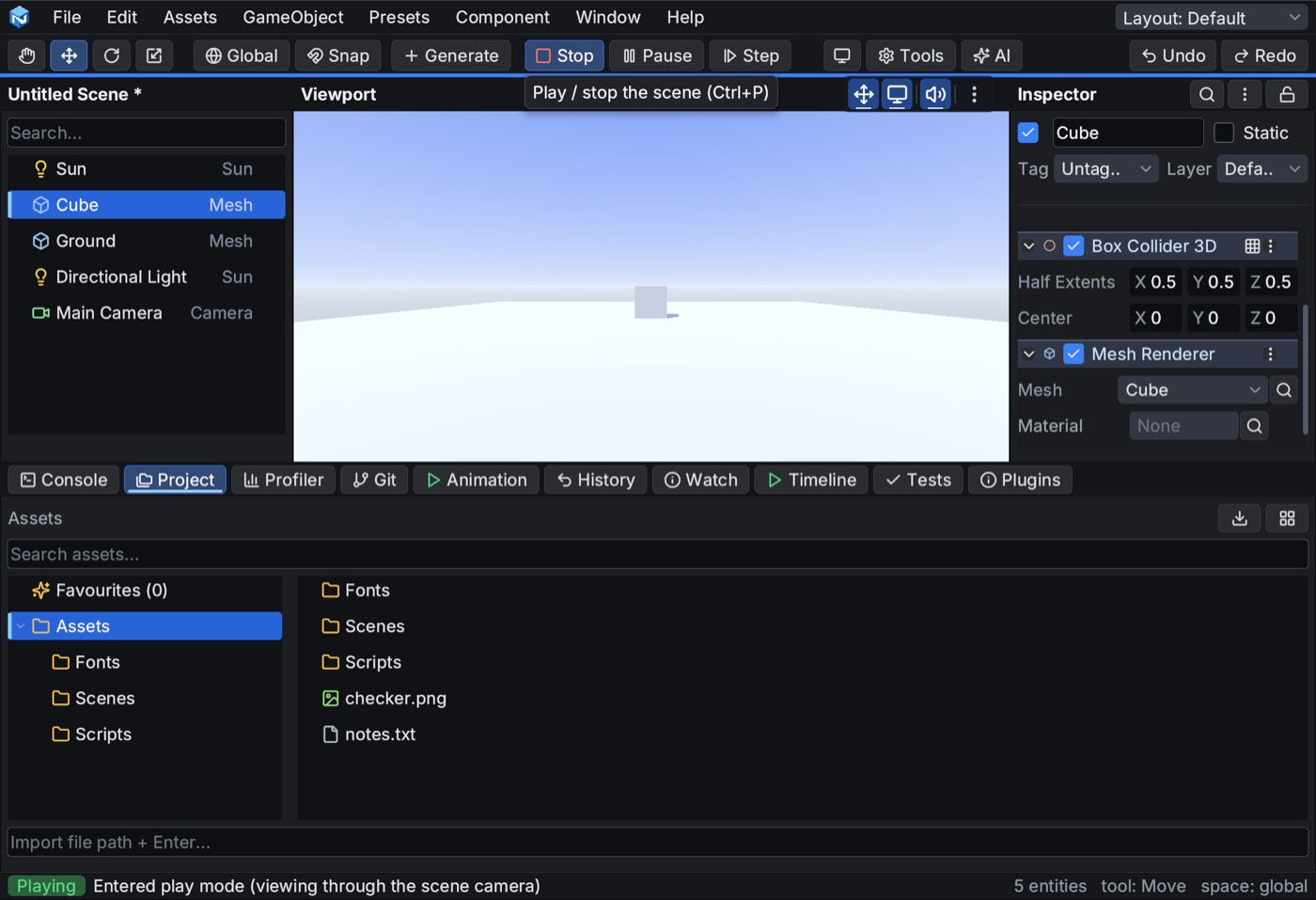
Appuyez sur PLAY (Ctrl+P, ou Cmd+P sur Mac). Le jeu tourne dans l'éditeur. Appuyez de nouveau pour arrêter : tout ce que vous avez changé pendant le jeu revient comme avant, vous pouvez donc expérimenter librement.
6. Enregistrer
File > Save Scene (Ctrl+S). Votre projet est un dossier ordinaire : Scenes/, Scripts/, Materials/ et ainsi de suite, il fonctionne donc avec n'importe quel gestionnaire de versions.
Suite : visite de l'éditeur.