 Neux
Tutoriel : laisser les joueurs choisir leurs touches
Un menu des commandes où le joueur choisit la touche de Jump, le choix est conservé pour la prochaine fois, et un bouton remet les valeurs par défaut.
1. Construire le menu
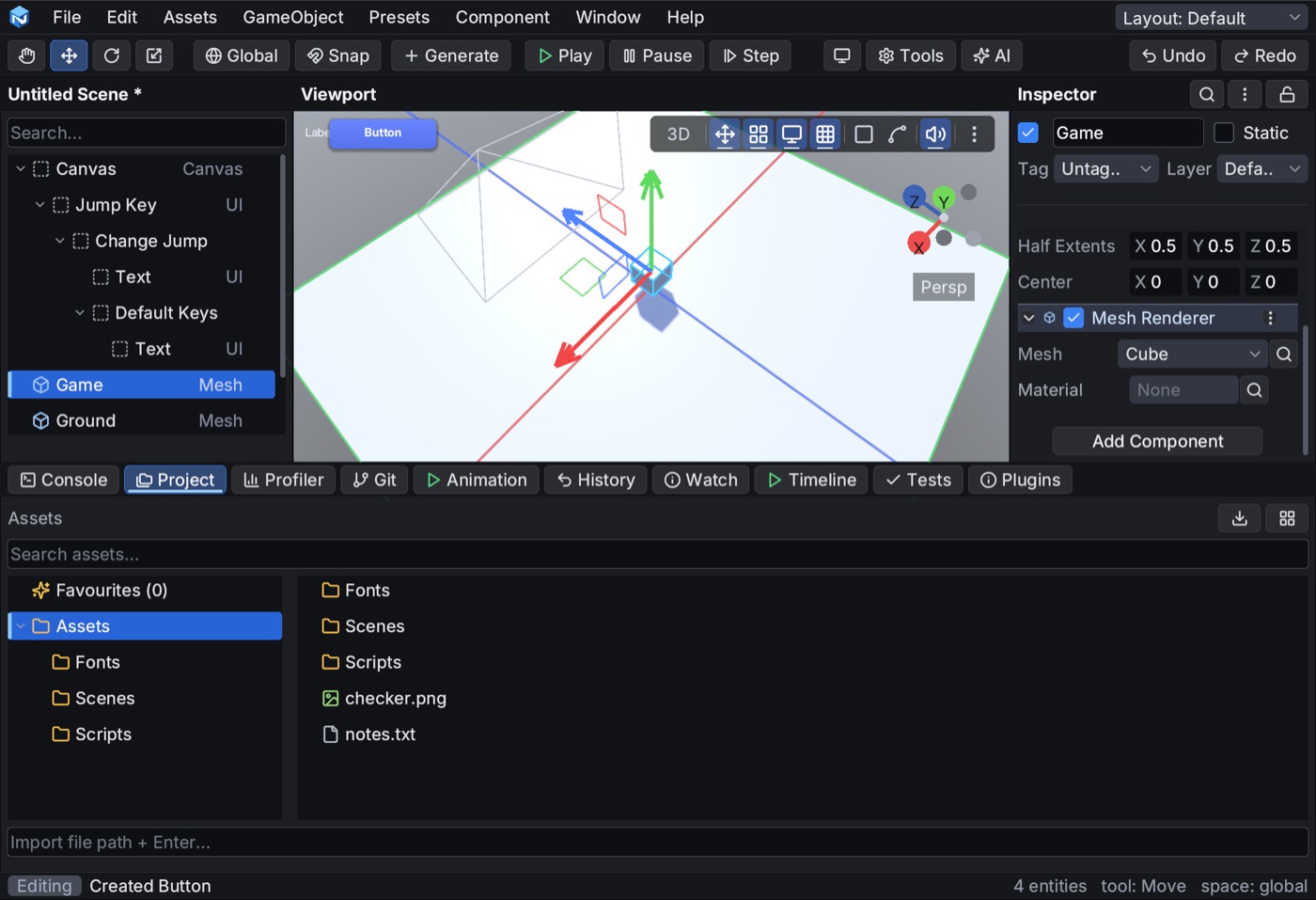
- Un texte d'interface nommé
Jump Keyaffiche la touche actuelle. - Deux boutons : un avec l'action
change jump, un avecdefault keys.
2. Le script
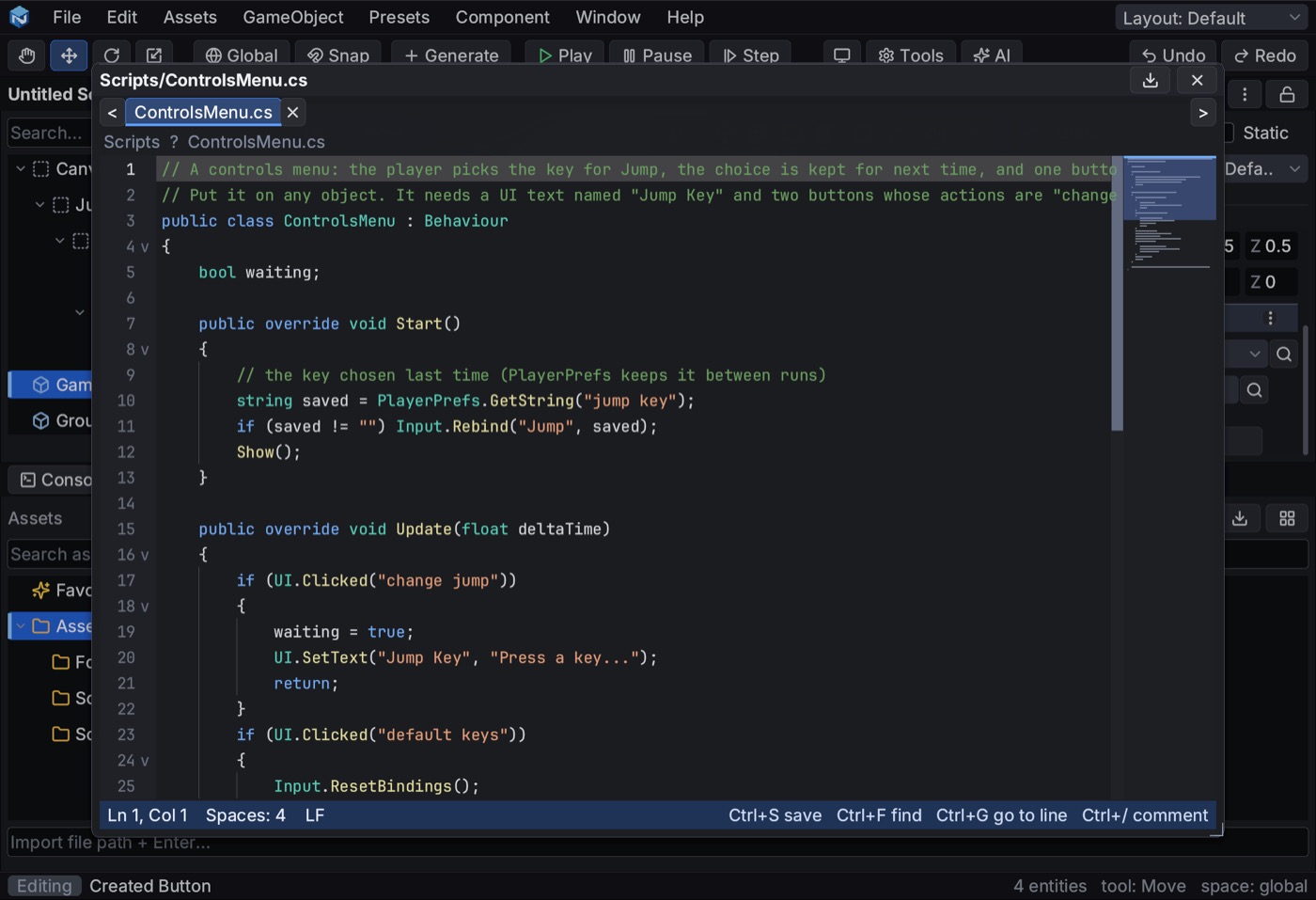
Scripts/ControlsMenu.cs
public class ControlsMenu : Behaviour
{
    bool waiting;

    public override void Start()
    {
        // the key chosen last time (PlayerPrefs keeps it between runs)
        string saved = PlayerPrefs.GetString("jump key");
        if (saved != "") Input.Rebind("Jump", saved);
        Show();
    }

    public override void Update(float deltaTime)
    {
        if (UI.Clicked("change jump"))
        {
            waiting = true;
            UI.SetText("Jump Key", "Press a key...");
            return;
        }
        if (UI.Clicked("default keys"))
        {
            Input.ResetBindings();
            PlayerPrefs.DeleteKey("jump key");
            waiting = false;
            Show();
        }
        if (!waiting) return;
        string key = Input.GetAnyKeyDown();
        if (key == null) return;
        // Escape gives up without changing anything
        if (key != "Escape")
        {
            Input.Rebind("Jump", key);
            PlayerPrefs.SetString("jump key", key);
            PlayerPrefs.Save();
        }
        waiting = false;
        Show();
    }

    void Show() { UI.SetText("Jump Key", "Jump: " + Input.GetBinding("Jump")); }
}
Enregistrez-le sous Scripts/ControlsMenu.cs et mettez-le sur n'importe quel objet.
3. Comment ça marche
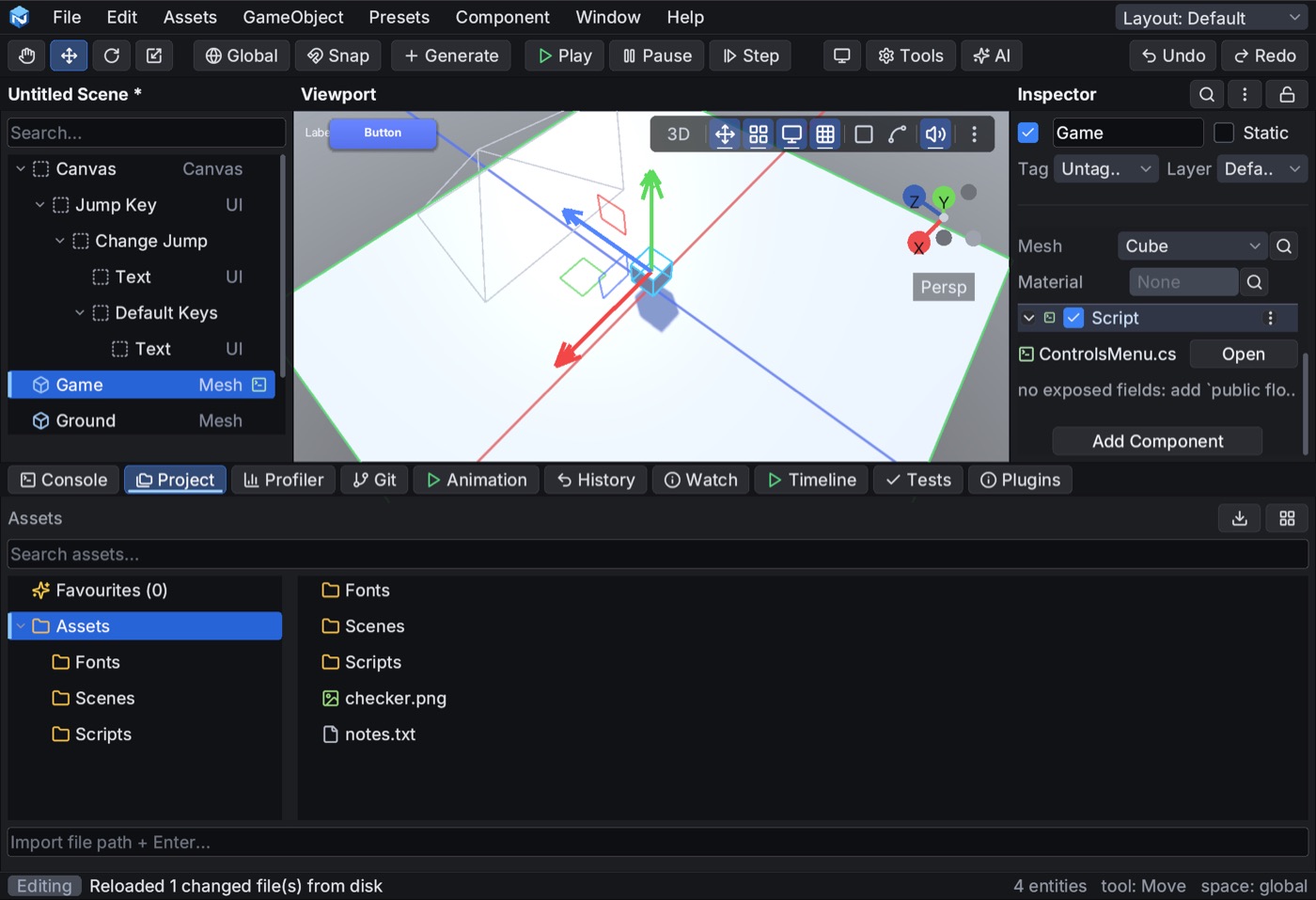
Le joueur appuie sur change jump, puis sur la touche voulue. Le script réassigne l'action Jump et mémorise le choix pour qu'il soit encore là au prochain démarrage du jeu. default keys remet les assignations standard. Les autres scripts ne changent pas : ils continuent de demander l'action Jump, quelle que soit la touche.
Les assignations globales du projet se trouvent dans Project Settings > input.
Suite : créer un jeu à partir d'une phrase.