 Neux
Tutorial: deja que los jugadores elijan sus teclas
Un menú de controles donde el jugador elige la tecla de Jump, la elección se guarda para la próxima vez y un botón restaura los valores por defecto.
1. Construye el menú
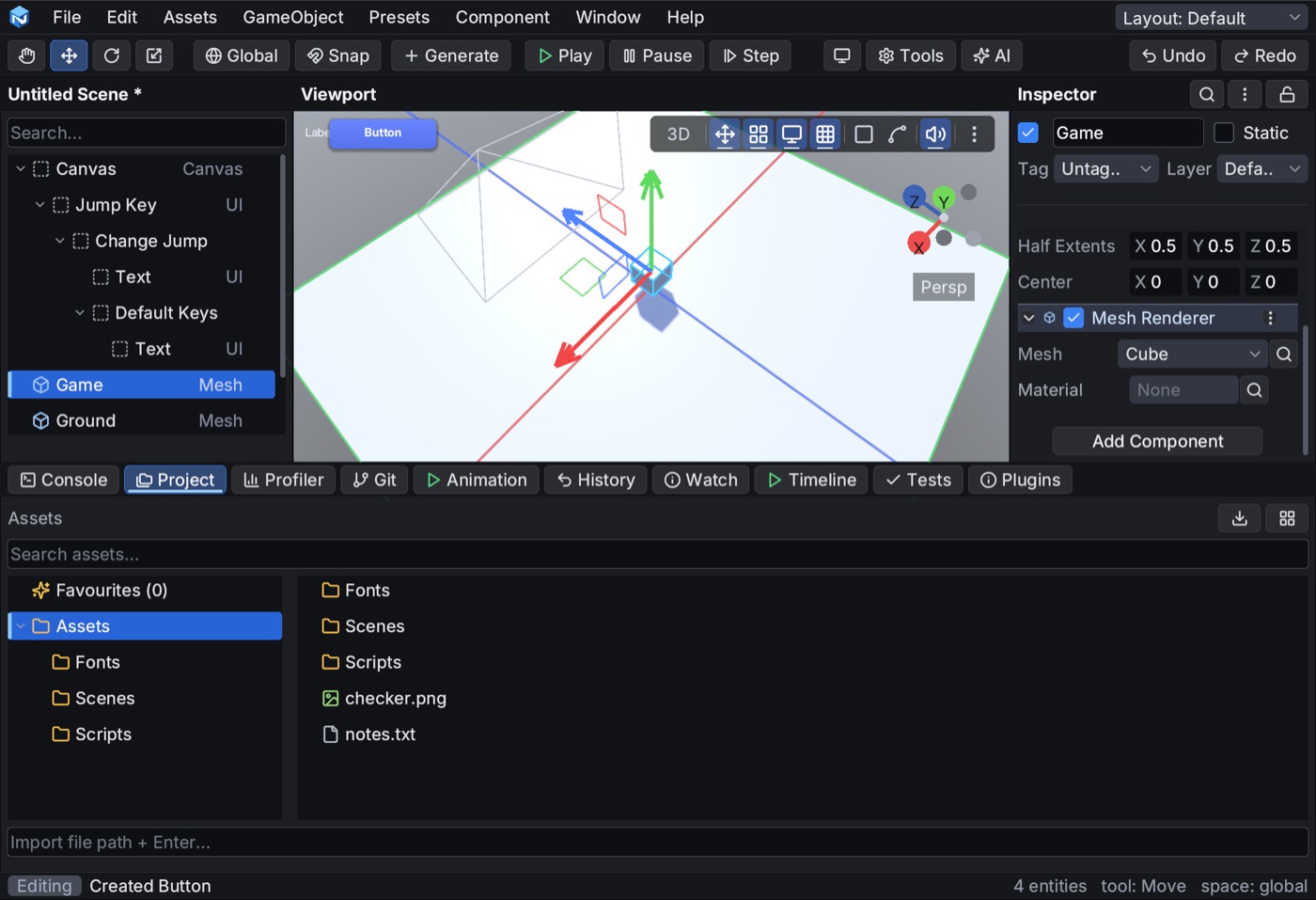
- Un texto de interfaz llamado
Jump Keymuestra la tecla actual. - Dos botones: uno con la acción
change jumpy otro condefault keys.
2. El script
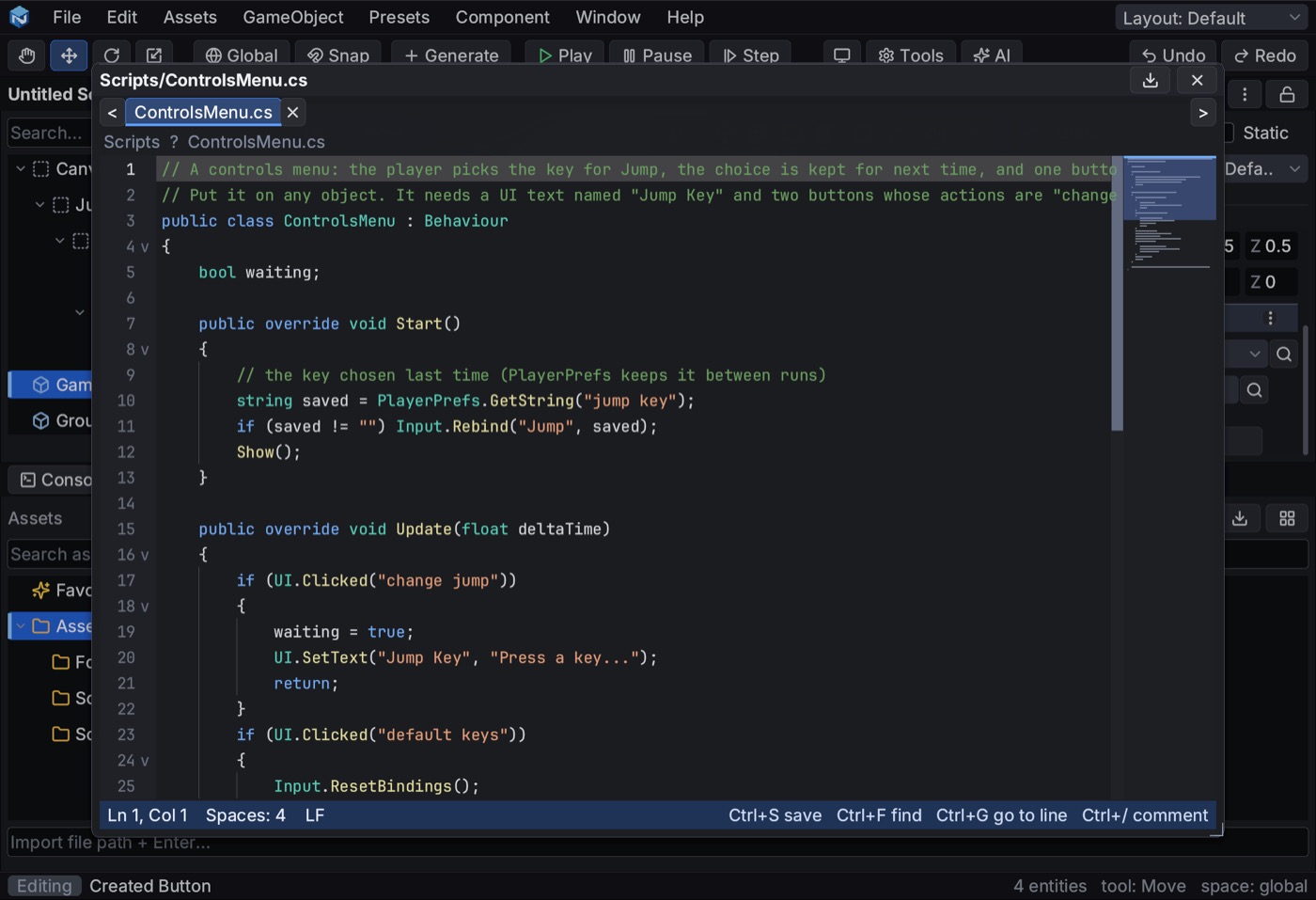
Scripts/ControlsMenu.cs
public class ControlsMenu : Behaviour
{
    bool waiting;

    public override void Start()
    {
        // the key chosen last time (PlayerPrefs keeps it between runs)
        string saved = PlayerPrefs.GetString("jump key");
        if (saved != "") Input.Rebind("Jump", saved);
        Show();
    }

    public override void Update(float deltaTime)
    {
        if (UI.Clicked("change jump"))
        {
            waiting = true;
            UI.SetText("Jump Key", "Press a key...");
            return;
        }
        if (UI.Clicked("default keys"))
        {
            Input.ResetBindings();
            PlayerPrefs.DeleteKey("jump key");
            waiting = false;
            Show();
        }
        if (!waiting) return;
        string key = Input.GetAnyKeyDown();
        if (key == null) return;
        // Escape gives up without changing anything
        if (key != "Escape")
        {
            Input.Rebind("Jump", key);
            PlayerPrefs.SetString("jump key", key);
            PlayerPrefs.Save();
        }
        waiting = false;
        Show();
    }

    void Show() { UI.SetText("Jump Key", "Jump: " + Input.GetBinding("Jump")); }
}
Guárdalo como Scripts/ControlsMenu.cs y ponlo en cualquier objeto.
3. Cómo funciona
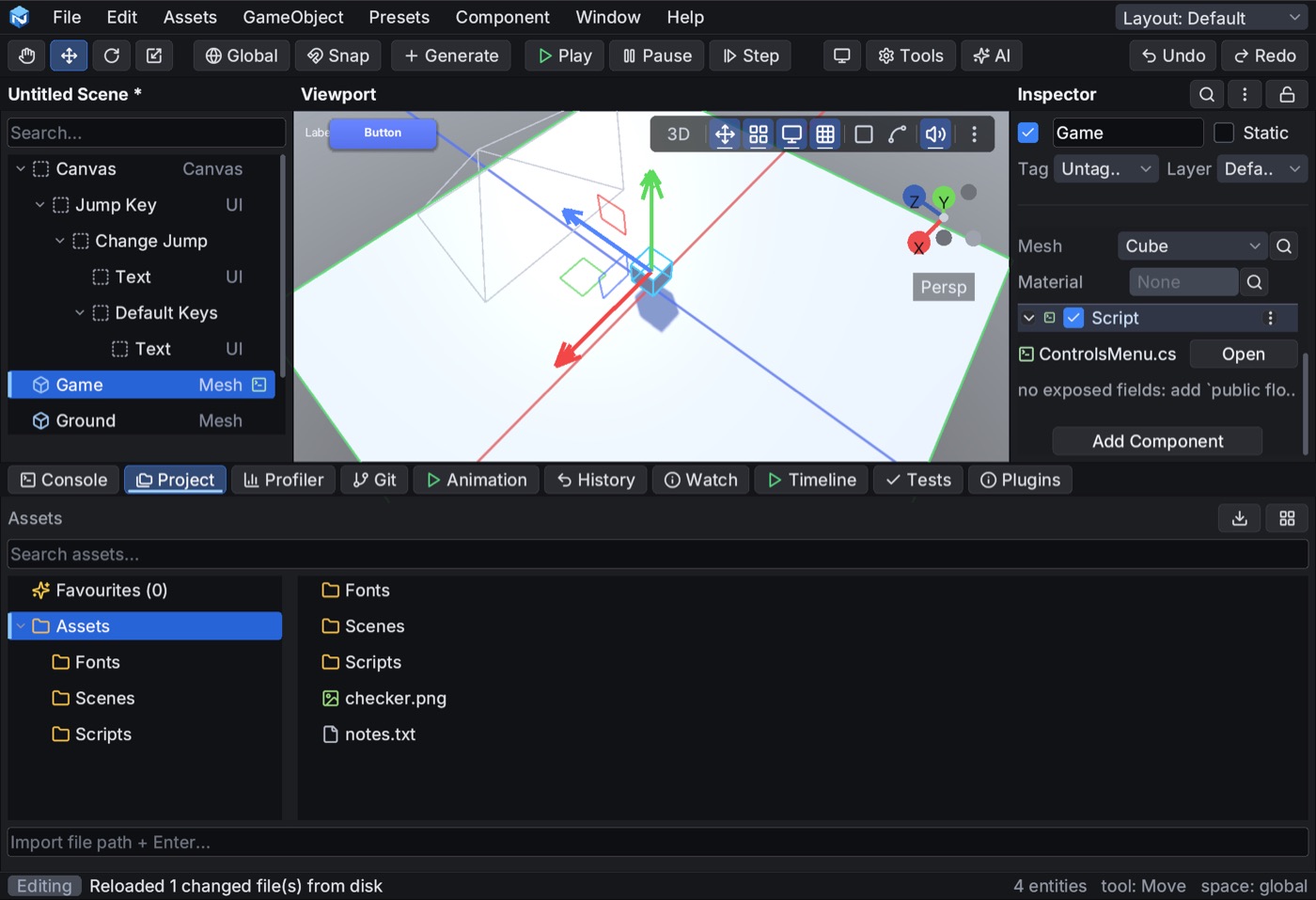
El jugador pulsa change jump y luego la tecla que quiere. El script reasigna la acción Jump y guarda la elección para que siga ahí la próxima vez que arranque el juego. default keys restaura las asignaciones estándar. Los demás scripts no cambian: siguen preguntando por la acción Jump, esté en la tecla que esté.
Las asignaciones globales de todo el proyecto están en Project Settings > input.
Siguiente: crea un juego a partir de una frase.