 Neux
Tutorial: un recorrido por el editor
Diez minutos para aprender dónde está todo. Abre cualquier proyecto (el 3D Starter sirve).
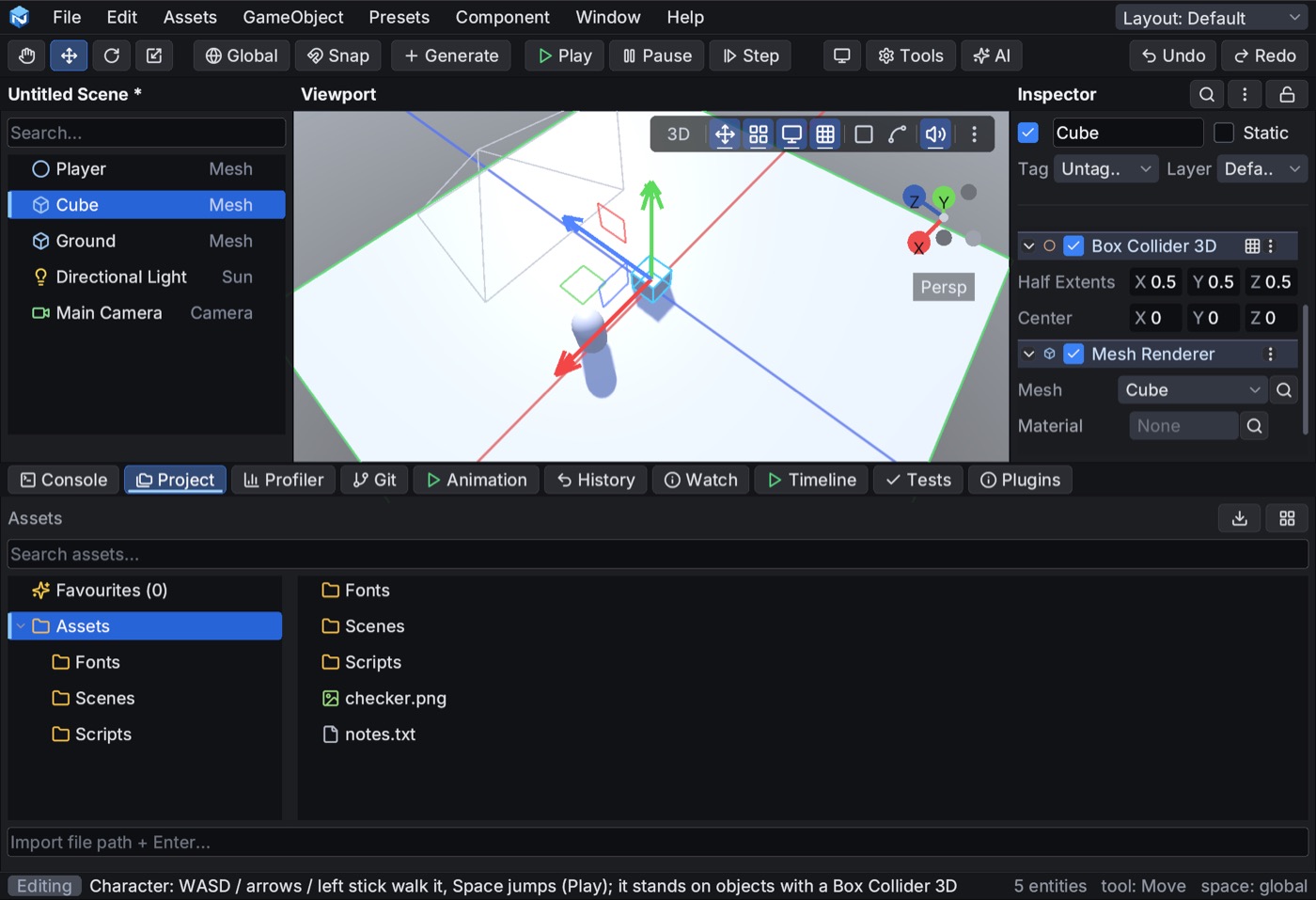
1. Los cuatro lugares que más usarás
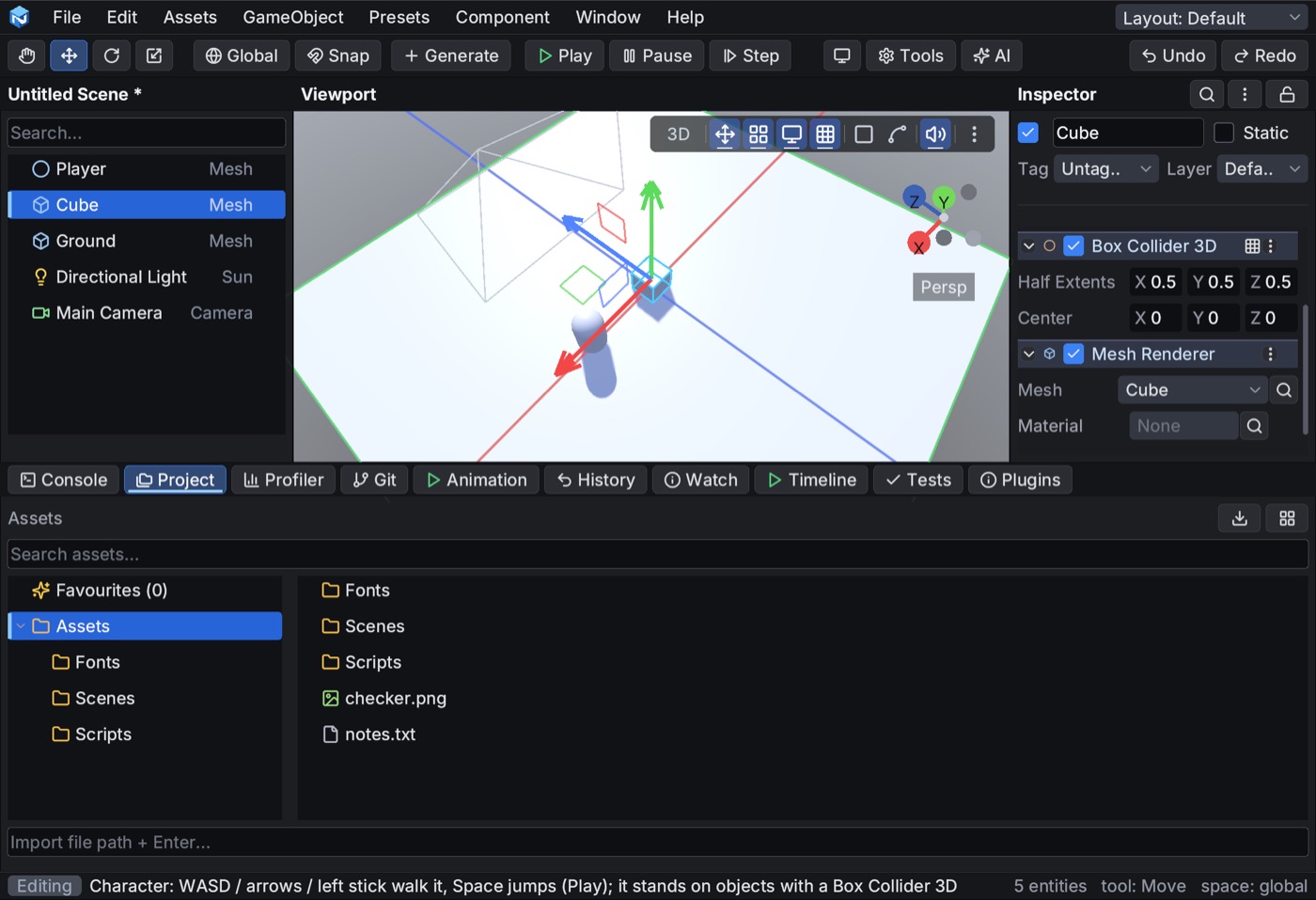
| Dónde | Para qué sirve |
|---|---|
| Hierarchy (izquierda) | Todos los objetos de la escena, por orden de parentesco. Búscalos, filtra por tipo, renombra con F2. |
| Scene view (centro) | Donde colocas y mueves cosas. |
| Inspector (derecha) | Los componentes y campos del objeto seleccionado. |
| Project (abajo) | Los archivos del proyecto: escenas, scripts, modelos, sonidos. |
La Console está junto a la pestaña Project: ahí aparecen los mensajes, avisos y errores de compilación de tus scripts.
2. Muévete por la Scene view
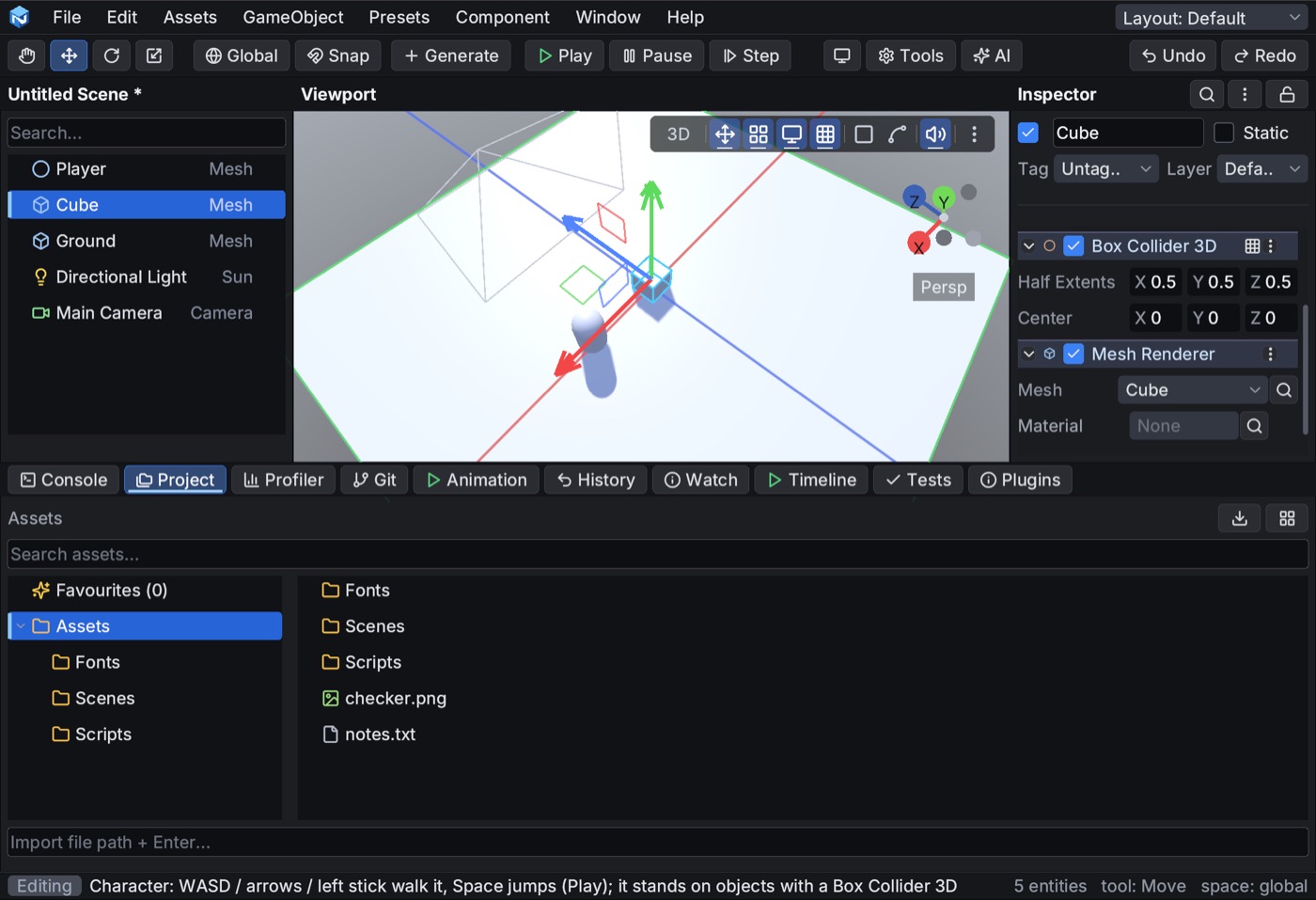
- Mantén pulsado el botón derecho y mueve el ratón para mirar; W A S D vuelan.
- F encuadra el objeto seleccionado.
- Q es la mano, W mover, E rotar, R escalar.
- Mantén V para ajustar a la esquina de otro objeto (vertex snap).
3. La Game view
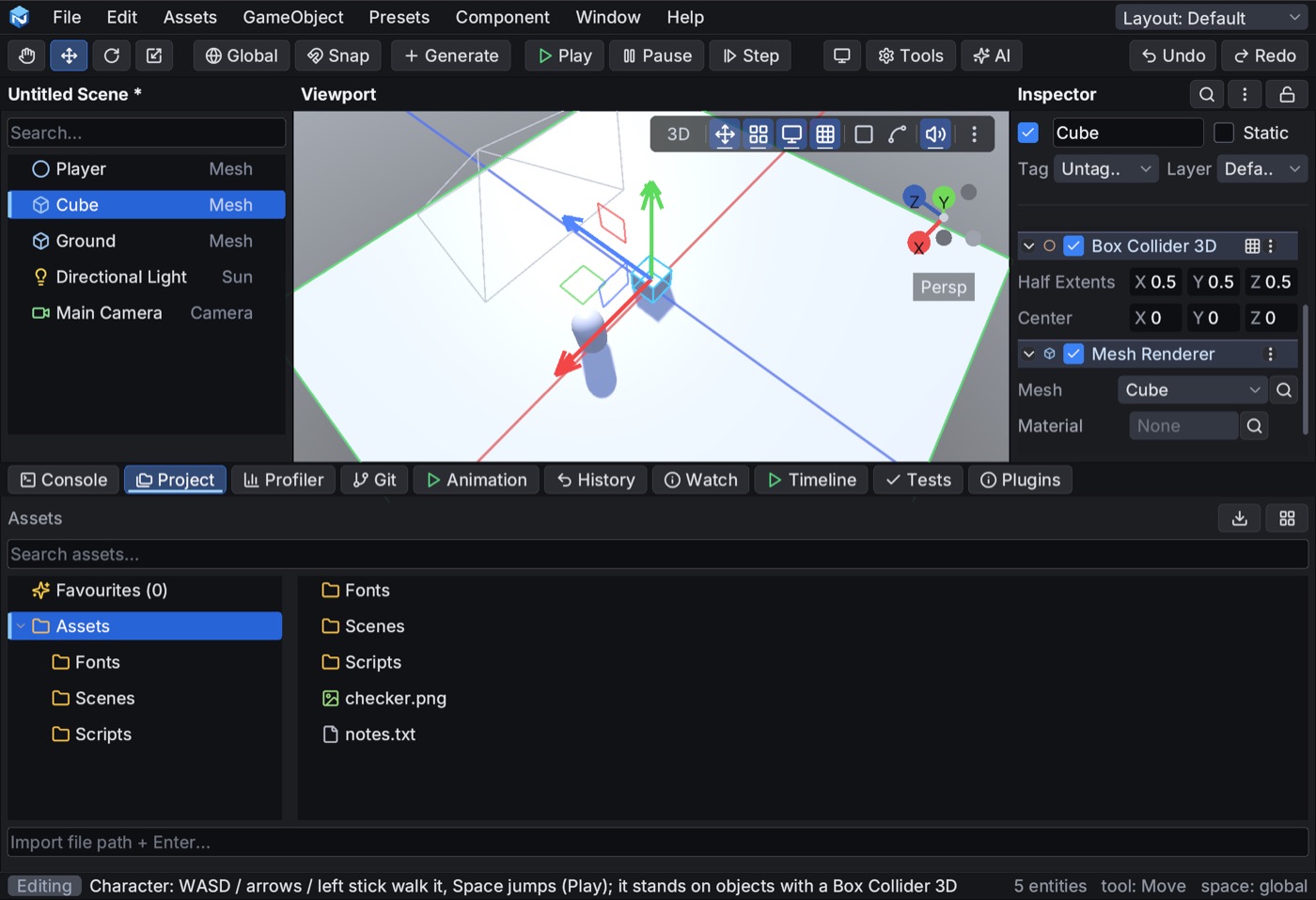
La Game view muestra el juego como lo ve un jugador. Elige una resolución o relación de aspecto arriba para comprobar cómo se ve en un móvil o en un monitor panorámico.
4. Reorganiza todo
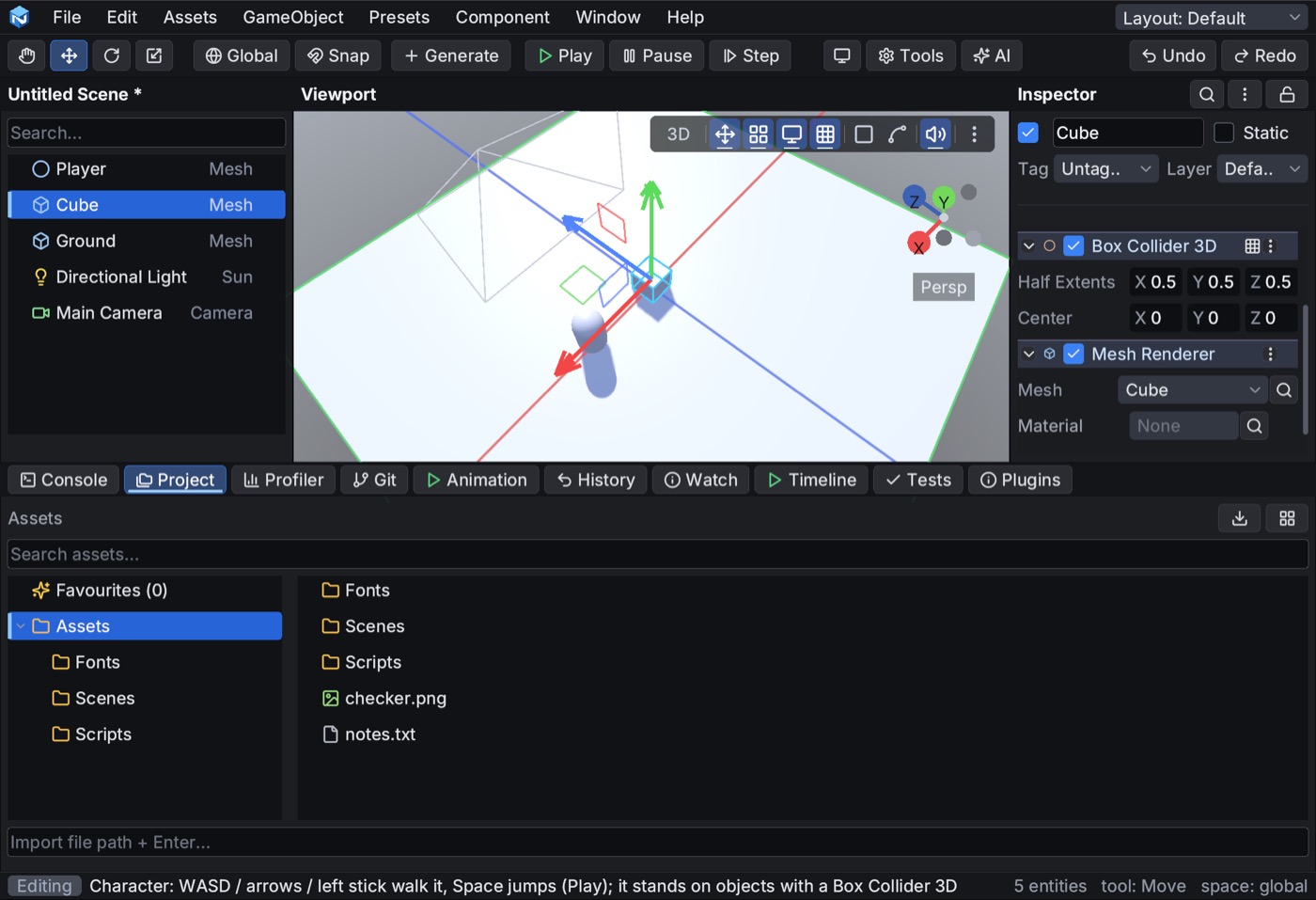
Cada panel se puede arrastrar a otro sitio o separar en una ventana flotante. Cuando te guste una disposición, Window > Layouts la guarda con un nombre y la recupera después.
5. Encuentra lo que necesitas
- TOOLS en la barra de herramientas lista todas las ayudas según su uso.
- Edit > Keyboard Shortcuts lista todos los atajos y permite cambiarlos.
- Deja el puntero sobre cualquier campo del Inspector: se explica solo.
- Help > Getting Started repite la visita guiada de nueve pasos.
6. Juega y deshaz
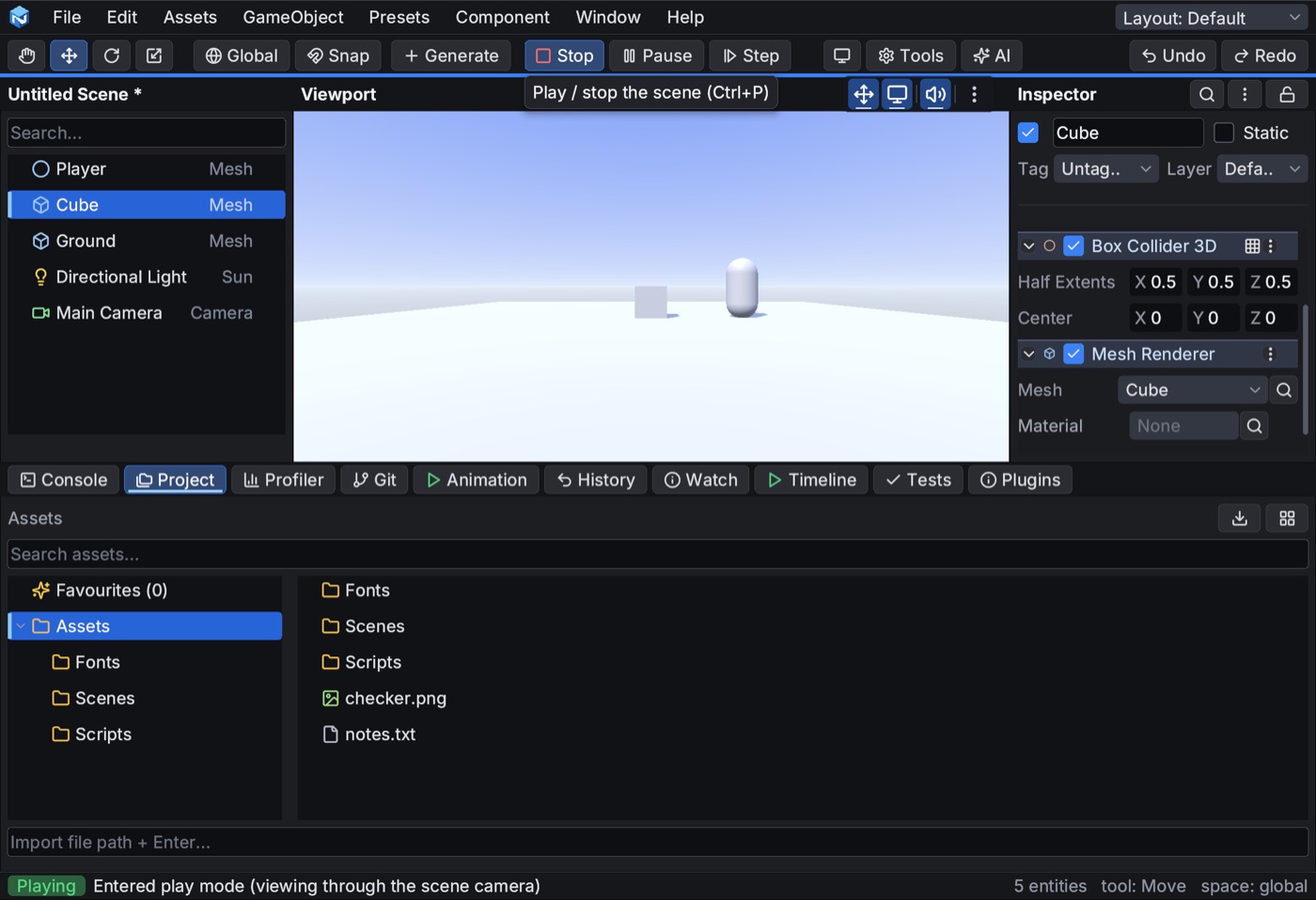
PLAY (Ctrl+P, Cmd+P en Mac) ejecuta el juego dentro del editor; lo que cambies mientras corre vuelve a como estaba al parar. Ctrl+Z deshace ediciones como en cualquier editor.
Cada ventana se describe en el manual del editor. Siguiente: objetos, padres y prefabs.