 Neux
Tutorial: tu primer proyecto
Crearás un proyecto, moverás cosas por la escena y lo jugarás. Unos diez minutos, sin código.
1. Crea el proyecto
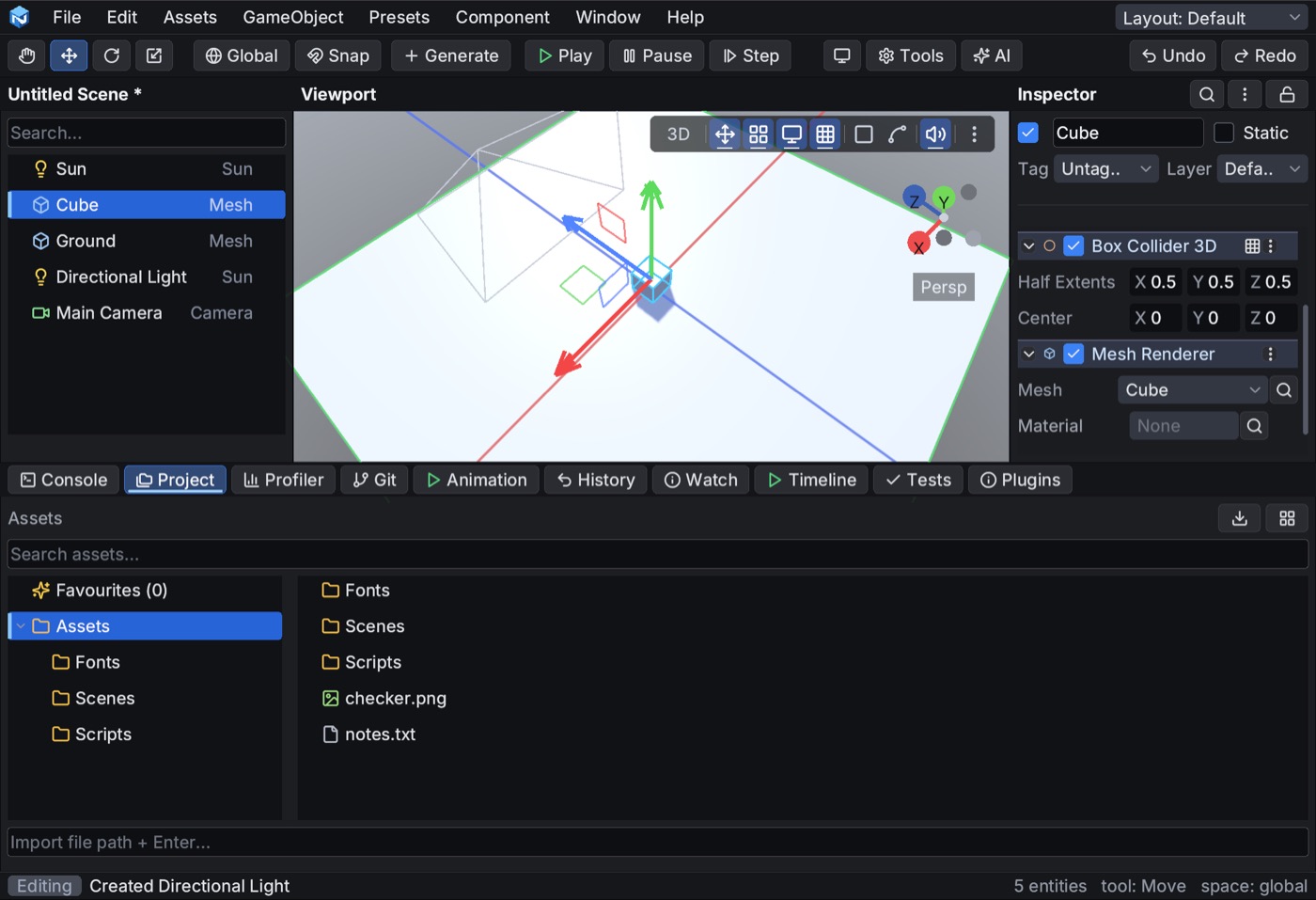
- Abre Neux. Empieza en el centro de proyectos.
- Elige New project y la tarjeta 3D Starter: un suelo, unos cubos para mirar, una Main Camera y una Directional Light.
- Ponle un nombre y una carpeta en Project settings y pulsa Create project. Se abre el editor con él.
Si el centro dice que la carpeta ya existe, ya creaste un proyecto con ese nombre: elige otro nombre o abre el anterior desde Projects.
2. Mira alrededor
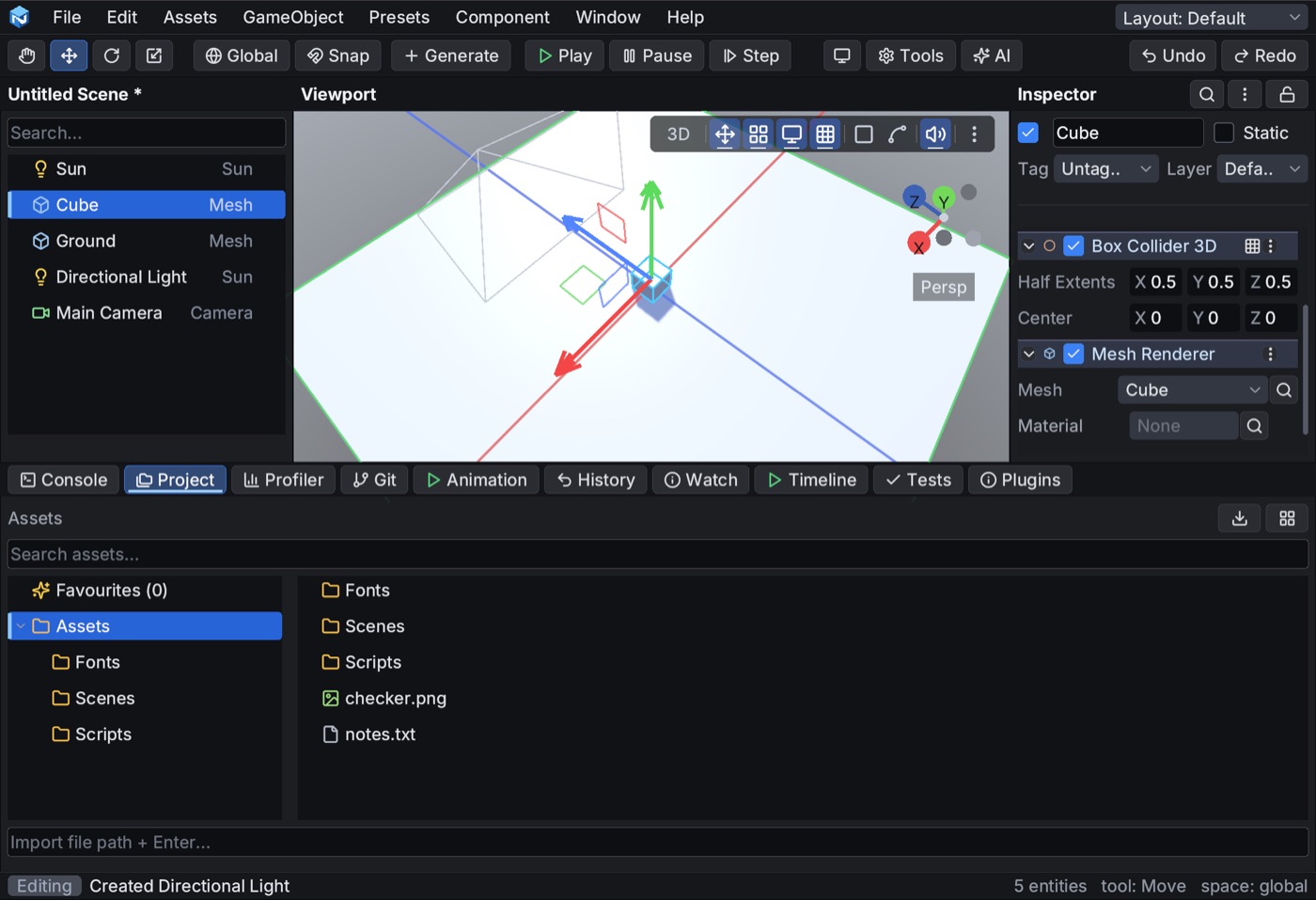
- Hierarchy (izquierda) lista todos los objetos. Haz clic en uno para seleccionarlo.
- Scene view (centro): mantén pulsado el botón derecho del ratón y muévelo para mirar alrededor, y usa W A S D para volar. Pulsa F para encuadrar el objeto seleccionado.
- Inspector (derecha) muestra los componentes del objeto seleccionado y sus campos. Deja el puntero sobre un campo y se explica solo.
3. Mueve algo
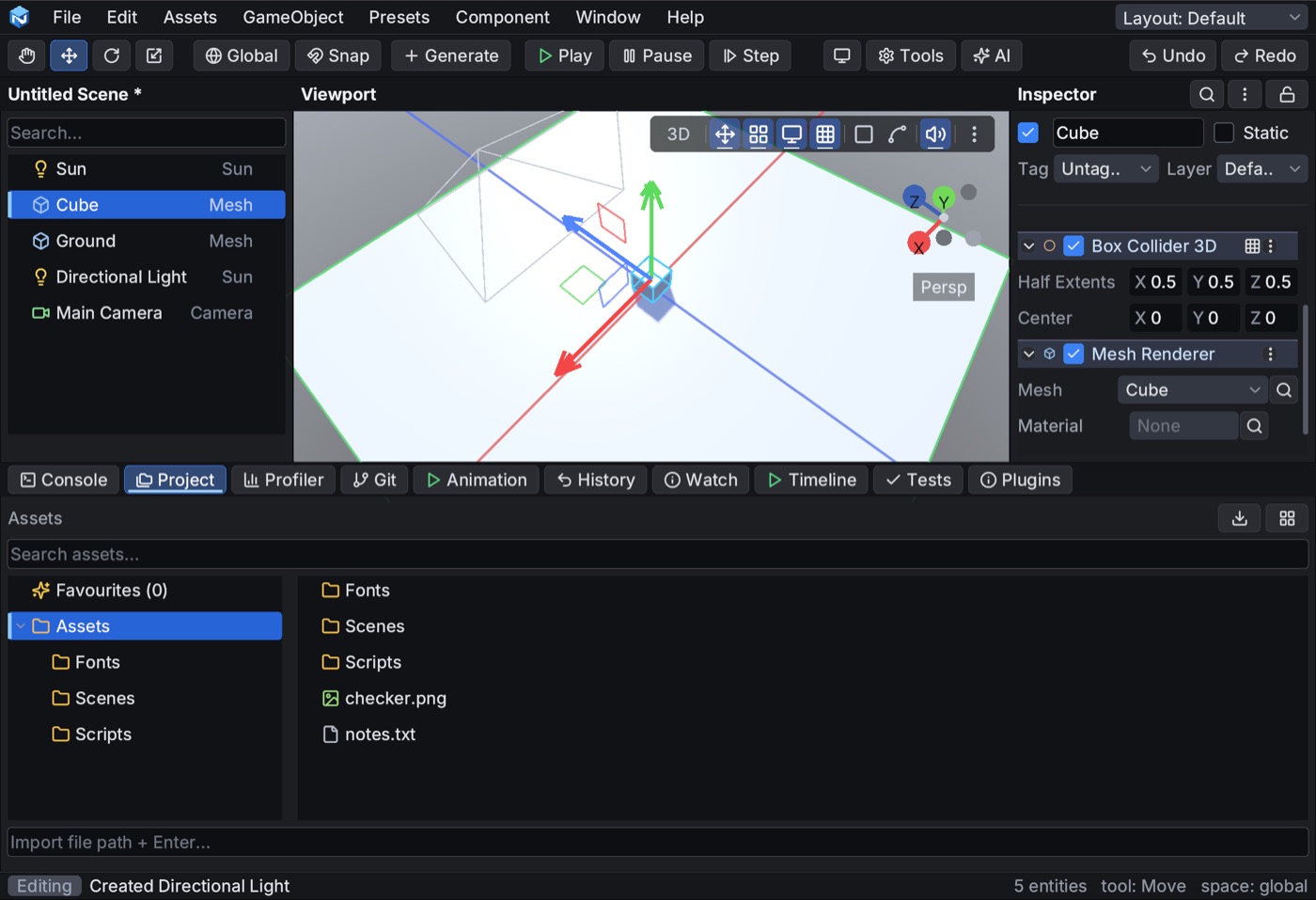
Selecciona un cubo. Pulsa W para la herramienta de mover y arrastra una de las flechas. E rota y R escala; Q vuelve a la mano. O escribe números exactos en el componente Transform3D del Inspector.
4. Añade algo
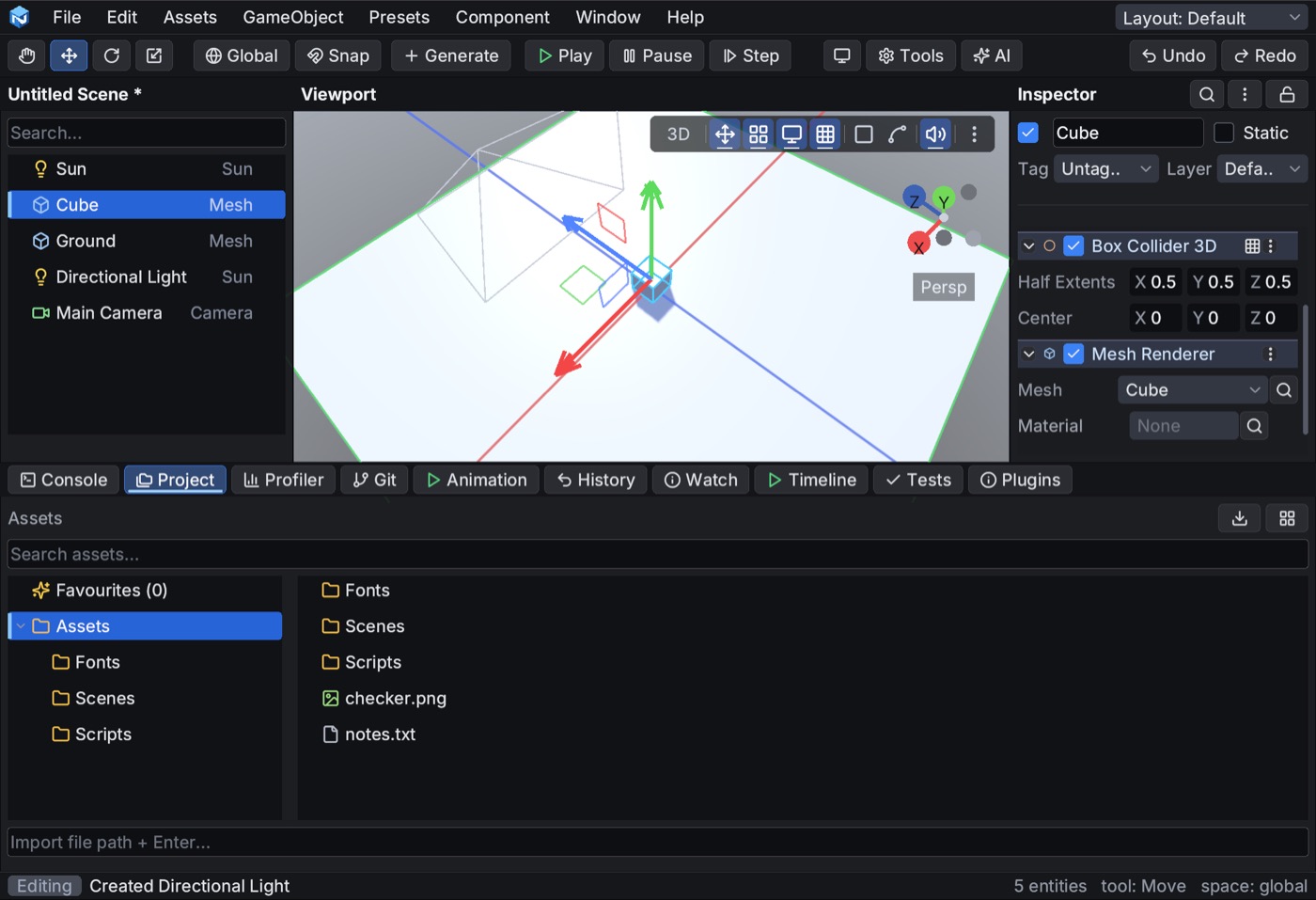
Abre el menú GameObject, elige 3D Object y añade una Capsule. Selecciónala y colócala sobre el suelo. Usa Add Component en el Inspector para ver todo lo que puede hacer un objeto, por categorías.
5. Juega
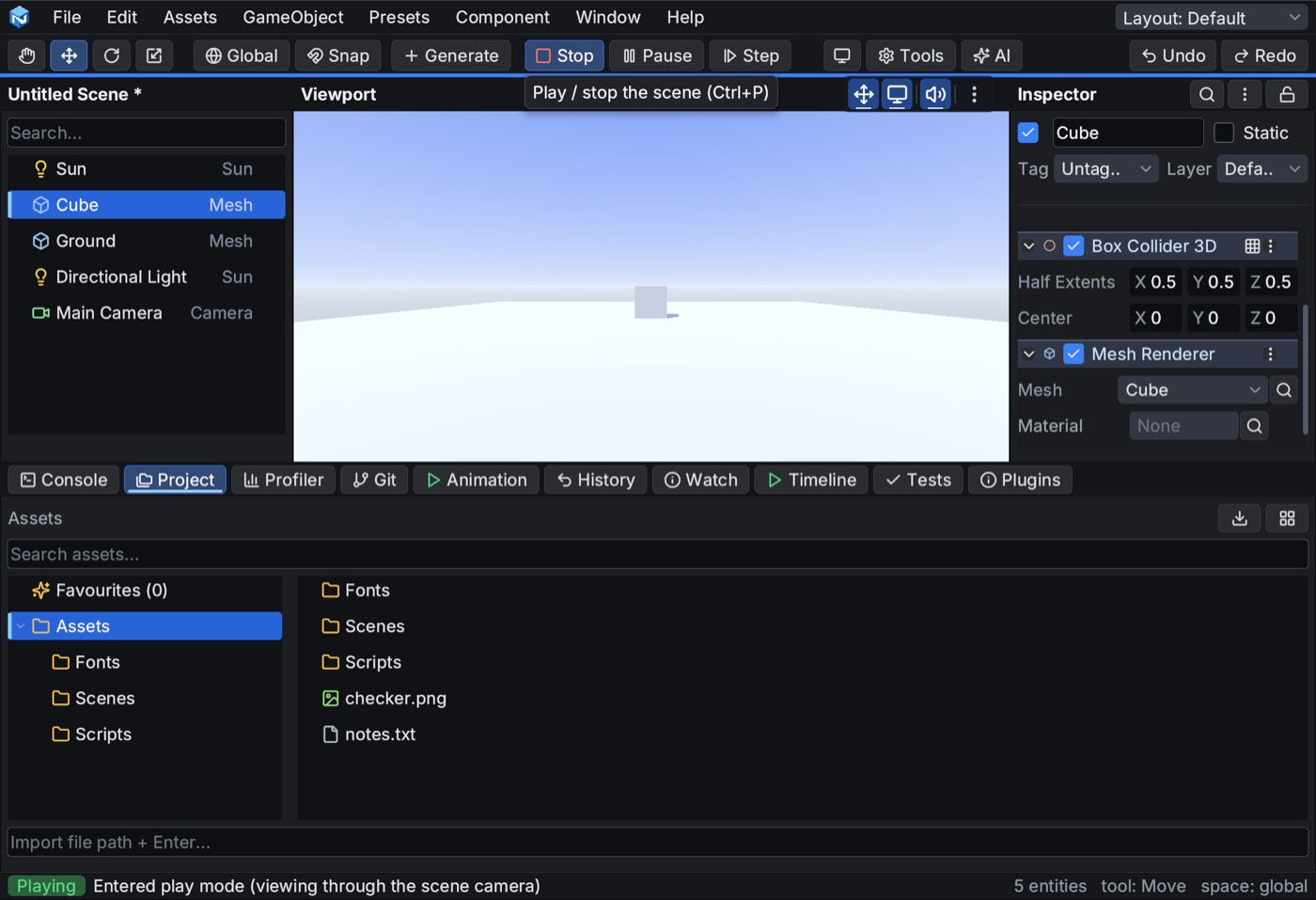
Pulsa PLAY (Ctrl+P, o Cmd+P en Mac). El juego se ejecuta dentro del editor. Púlsalo de nuevo para parar: todo lo que cambiaste mientras jugabas vuelve a como estaba, así que puedes experimentar con libertad.
6. Guarda
File > Save Scene (Ctrl+S). Tu proyecto es una carpeta normal: Scenes/, Scripts/, Materials/ y demás, así que funciona con cualquier control de versiones.
Siguiente: un recorrido por el editor.