 Neux
Tutoriel : visite de l'éditeur
Dix minutes pour savoir où se trouve chaque chose. Ouvrez n'importe quel projet (le 3D Starter convient).
1. Les quatre endroits les plus utilisés
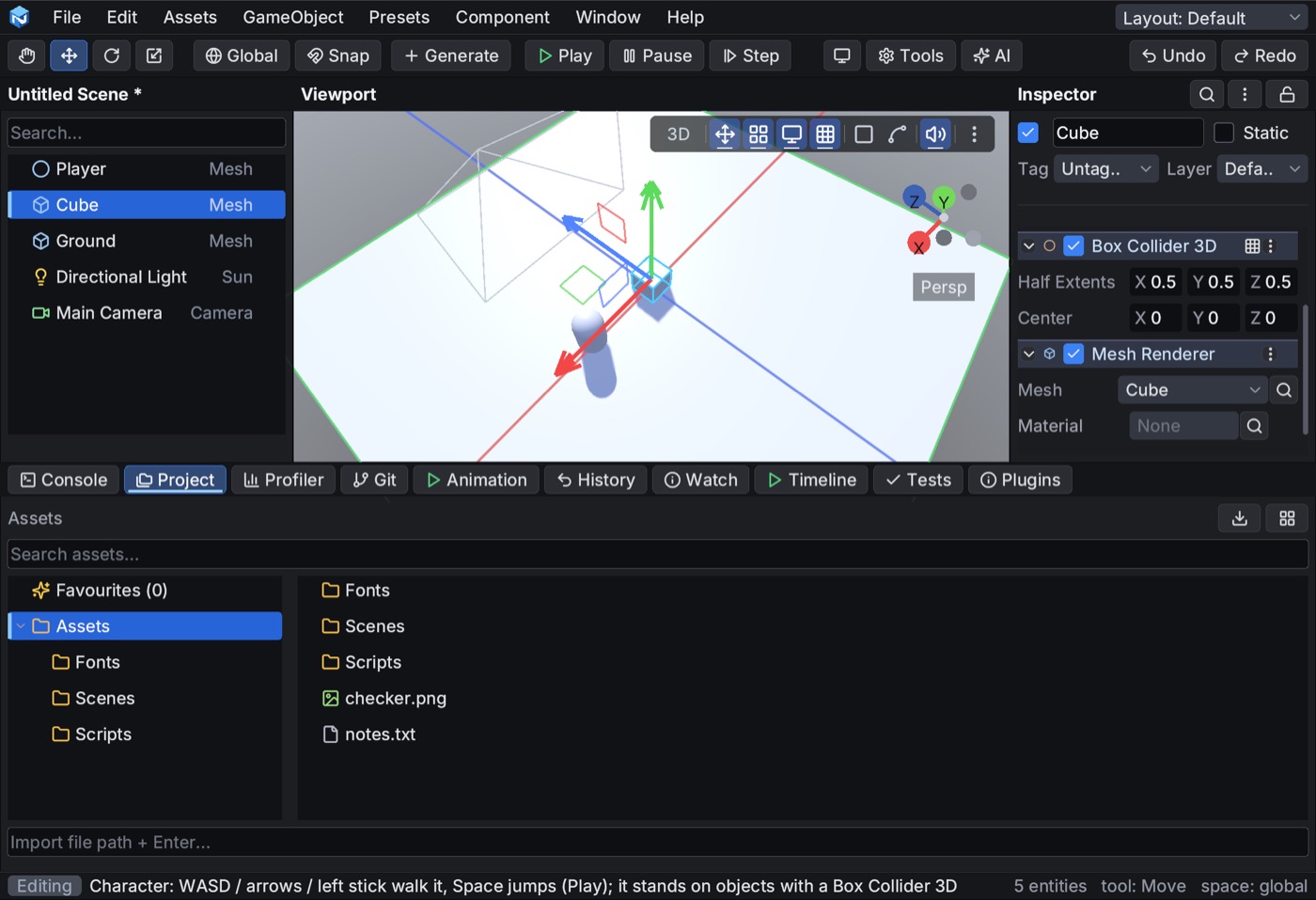
| Où | À quoi ça sert |
|---|---|
| Hierarchy (à gauche) | Tous les objets de la scène, par lien de parenté. Cherchez, filtrez par type, renommez avec F2. |
| Scene view (au centre) | Là où vous placez et déplacez les choses. |
| Inspector (à droite) | Les composants et champs de l'objet sélectionné. |
| Project (en bas) | Les fichiers du projet : scènes, scripts, modèles, sons. |
La Console est à côté de l'onglet Project : les messages, avertissements et erreurs de compilation de vos scripts y apparaissent.
2. Se déplacer dans la Scene view
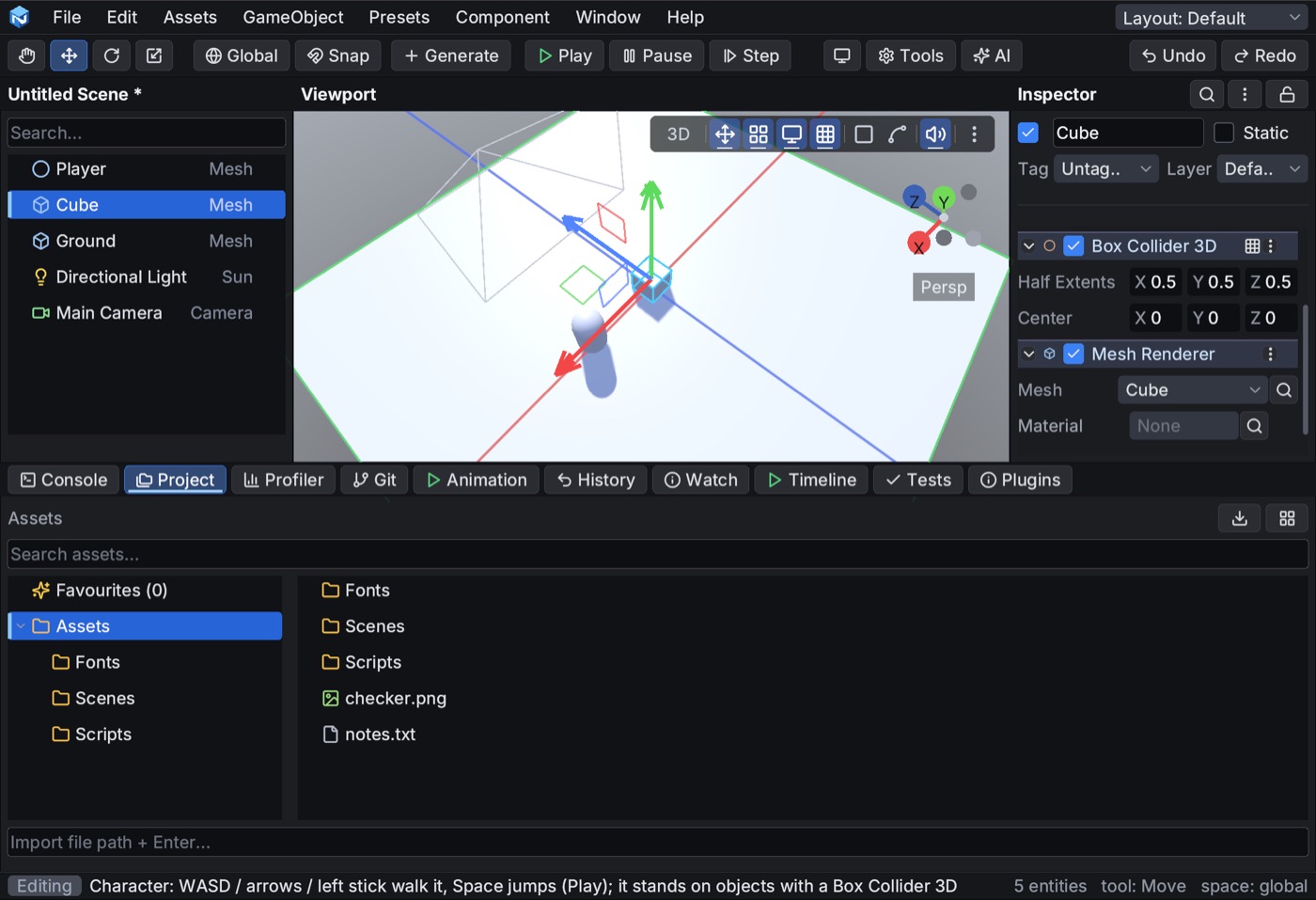
- Maintenez le bouton droit et bougez la souris pour regarder ; W A S D font voler.
- F cadre l'objet sélectionné.
- Q est la main, W déplacer, E pivoter, R mettre à l'échelle.
- Maintenez V pour accrocher le coin d'un autre objet (vertex snap).
3. La Game view
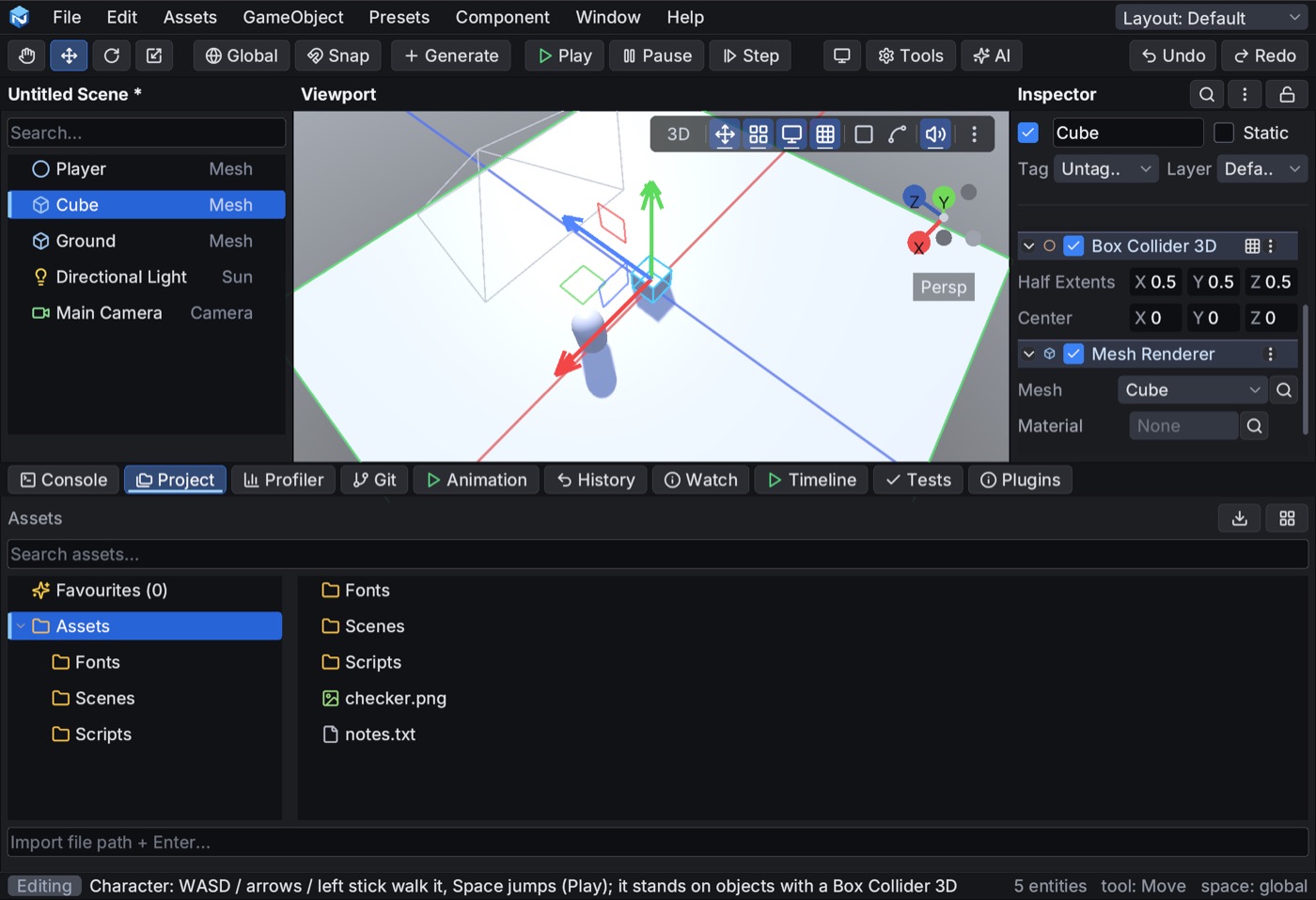
La Game view montre le jeu tel qu'un joueur le voit. Choisissez une résolution ou un format en haut pour vérifier le rendu sur un téléphone ou un écran large.
4. Tout réorganiser
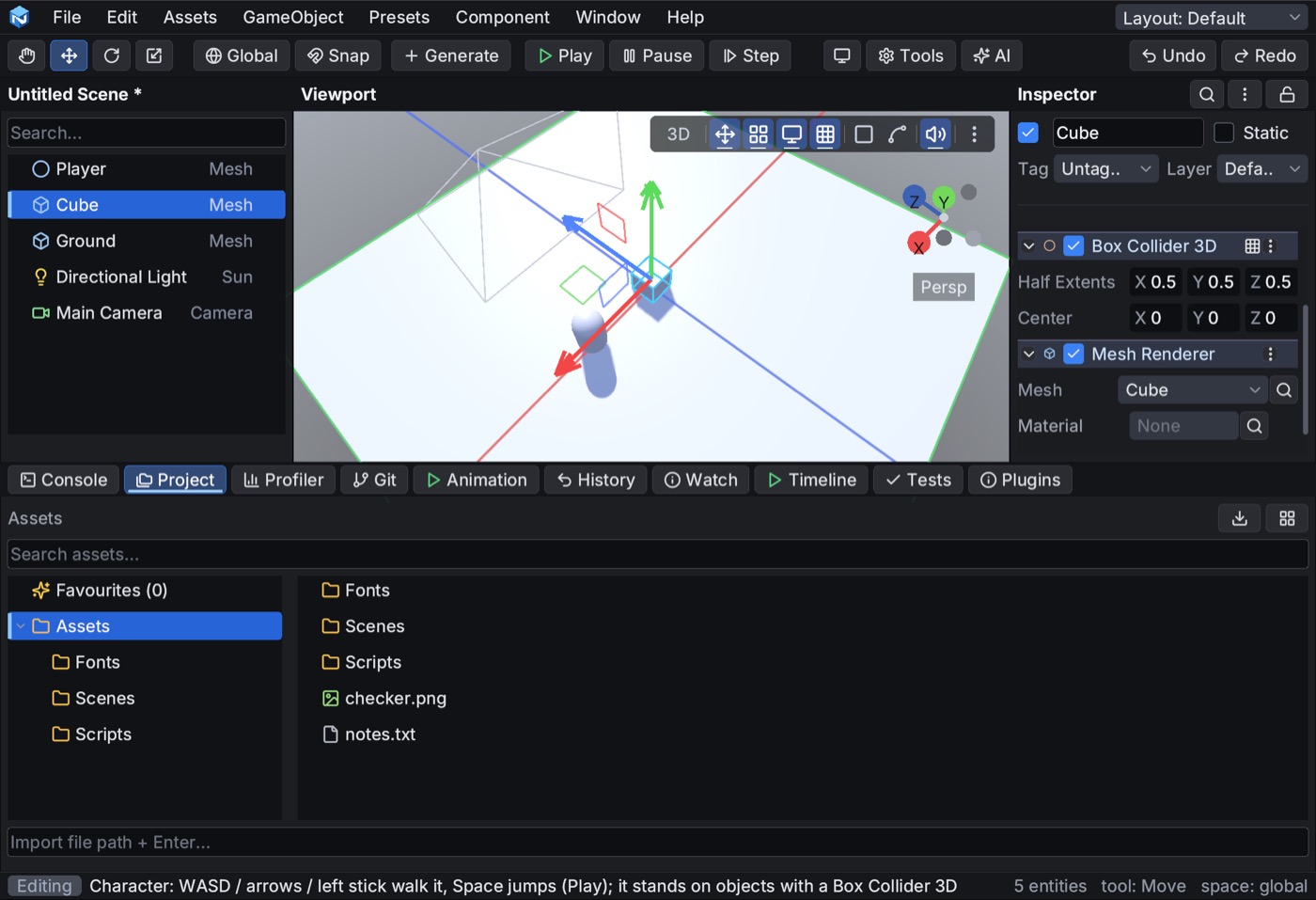
Chaque panneau peut être glissé ailleurs ou détaché en fenêtre flottante. Quand une disposition vous plaît, Window > Layouts la garde sous un nom et la rappelle plus tard.
5. Trouver ce qu'il vous faut
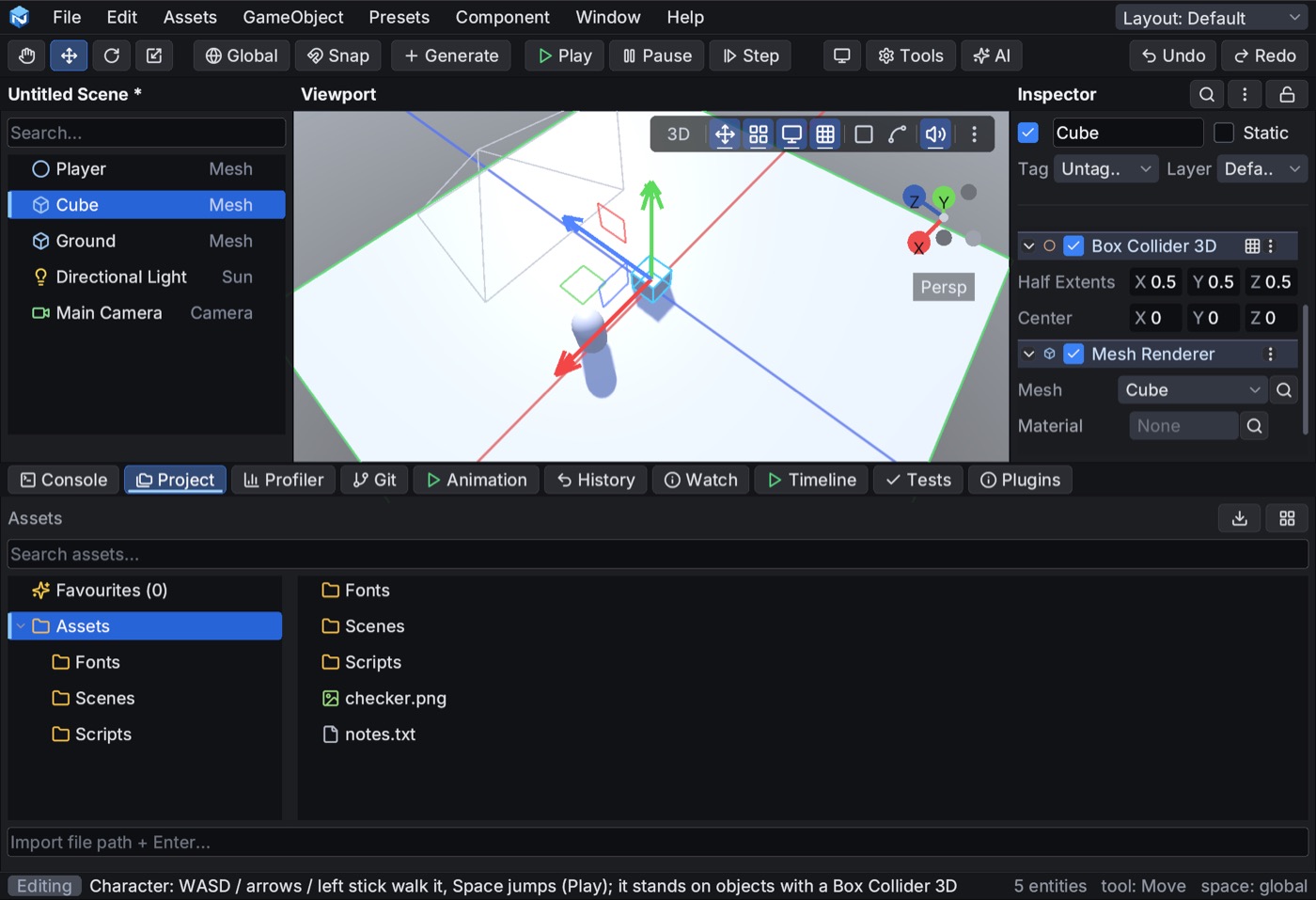
- TOOLS dans la barre d'outils liste toutes les aides selon leur usage.
- Edit > Keyboard Shortcuts liste tous les raccourcis et permet de les changer.
- Laissez le pointeur sur n'importe quel champ de l'Inspector : il s'explique tout seul.
- Help > Getting Started rejoue la visite guidée en neuf étapes.
6. Jouer et annuler
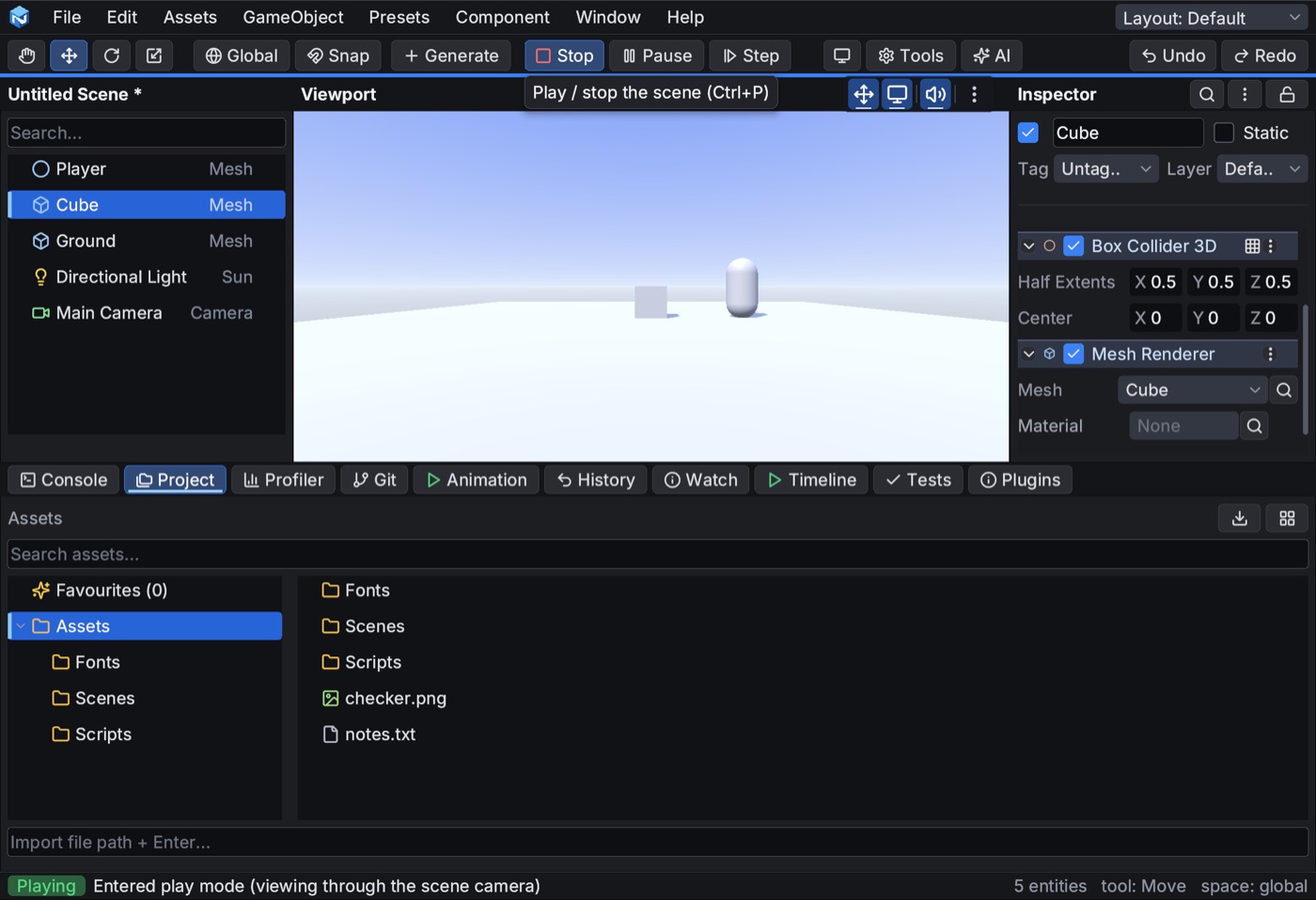
PLAY (Ctrl+P, Cmd+P sur Mac) lance le jeu dans l'éditeur ; ce que vous changez pendant qu'il tourne revient comme avant à l'arrêt. Ctrl+Z annule les modifications comme dans n'importe quel éditeur.
Chaque fenêtre est décrite dans le manuel de l'éditeur. Suite : objets, parents et prefabs.