 Neux
Tutoriel : animer un personnage selon son mouvement
Un personnage qui marche doit avoir l'air de marcher. Un court script indique à l'Animator du personnage à quelle vitesse il se déplace, s'il touche le sol et quand il saute.
On part du personnage qui marche.
1. Préparation
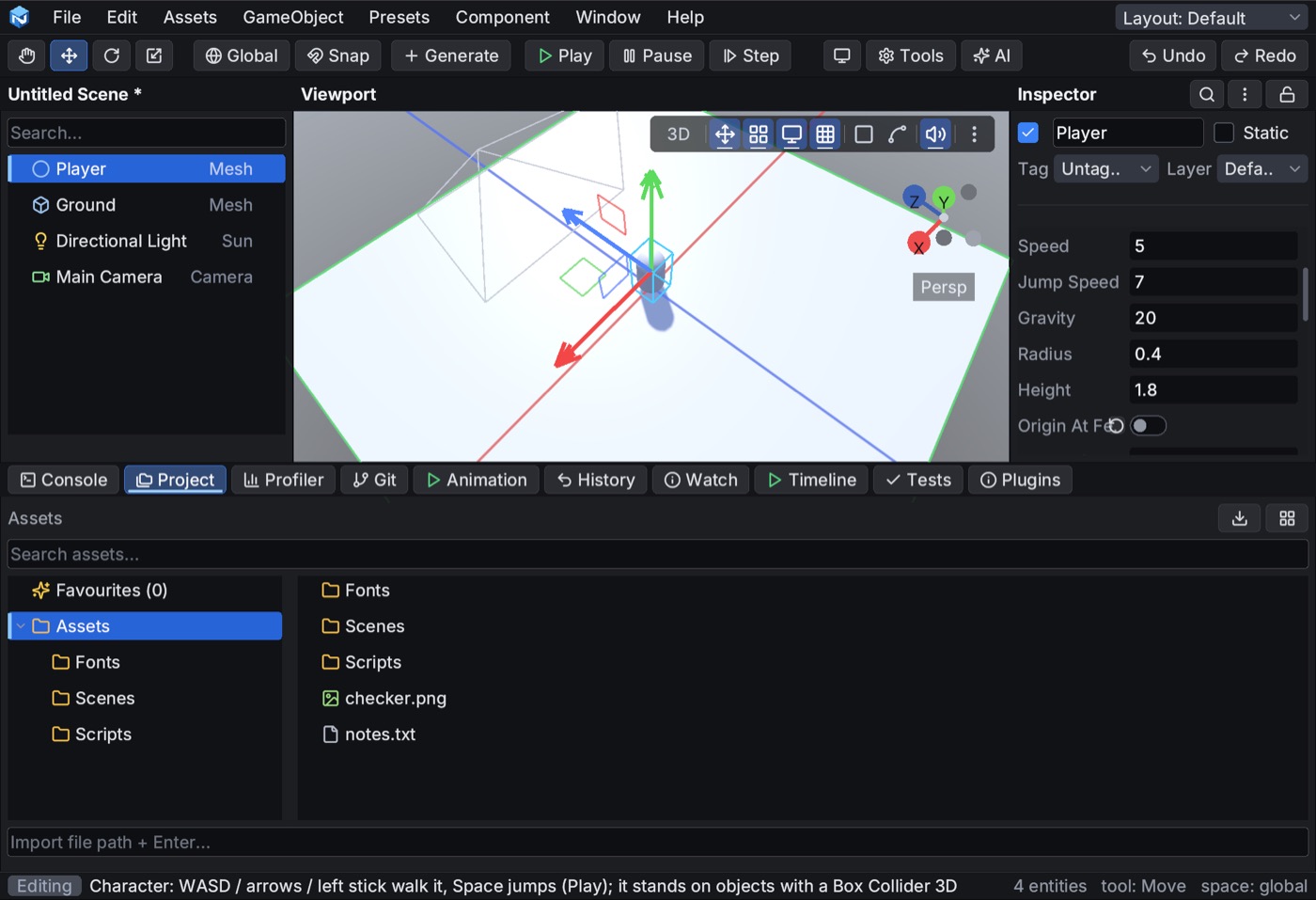
- Le personnage a besoin d'un CharacterController et d'un Animator.
- Ouvrez la fenêtre Animator et donnez à son contrôleur trois paramètres : un float
Speed, un boolGroundedet un triggerJump. - Créez des états pour l'immobilité, la marche et le saut et reliez-les par des transitions qui utilisent ces paramètres (un blend tree sur
Speedfond doucement l'immobilité dans la marche).
2. Le script
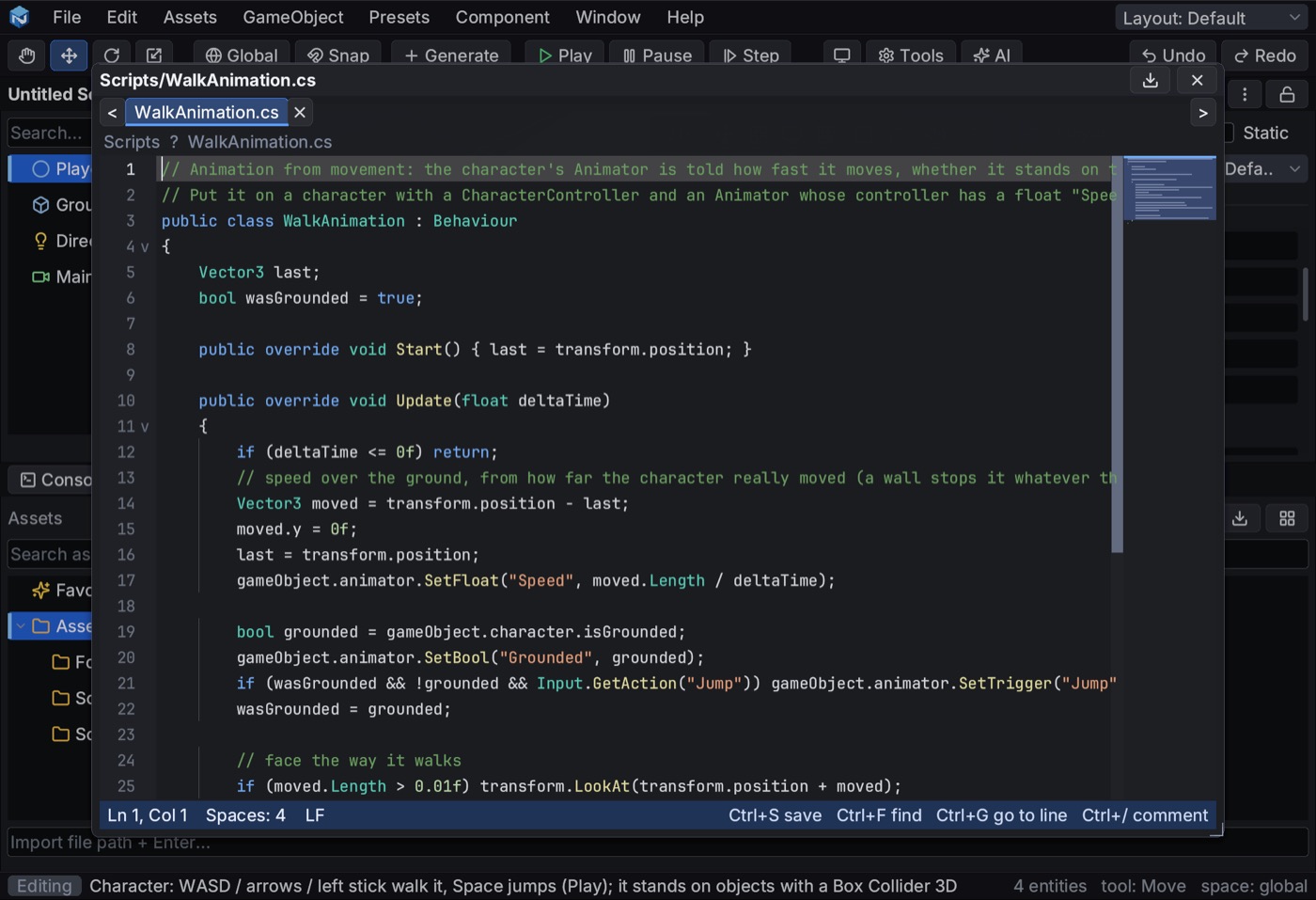
Scripts/WalkAnimation.cs
public class WalkAnimation : Behaviour
{
    Vector3 last;
    bool wasGrounded = true;

    public override void Start() { last = transform.position; }

    public override void Update(float deltaTime)
    {
        if (deltaTime <= 0f) return;
        // speed over the ground, from how far the character really moved (a wall stops it whatever the stick says)
        Vector3 moved = transform.position - last;
        moved.y = 0f;
        last = transform.position;
        gameObject.animator.SetFloat("Speed", moved.Length / deltaTime);

        bool grounded = gameObject.character.isGrounded;
        gameObject.animator.SetBool("Grounded", grounded);
        if (wasGrounded && !grounded && Input.GetAction("Jump")) gameObject.animator.SetTrigger("Jump");
        wasGrounded = grounded;

        // face the way it walks
        if (moved.Length > 0.01f) transform.LookAt(transform.position + moved);
    }
}
Enregistrez-le sous Scripts/WalkAnimation.cs et ajoutez-le au personnage.
3. Comment ça marche
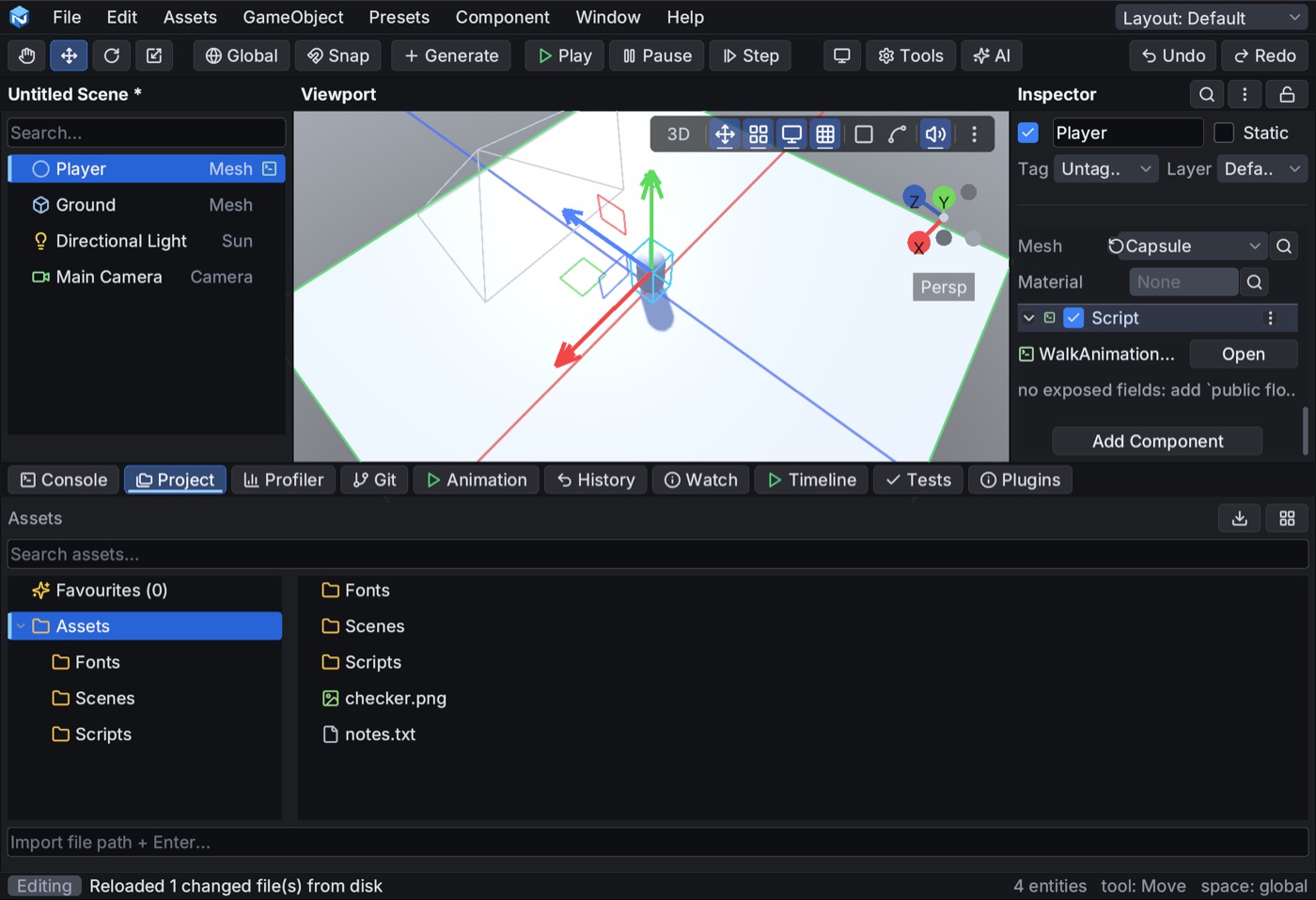
À chaque image, le script calcule à quelle vitesse le personnage s'est réellement déplacé sur le sol (un mur qui l'arrête compte donc comme une immobilité, quoi que dise le stick) et transmet trois informations à l'Animator : cette vitesse, s'il touche le sol, et un trigger de saut quand il quitte le sol après un appui sur Espace. Il tourne aussi le personnage dans le sens de sa marche.
Ce partage est l'idée importante : les scripts disent ce qui se passe, l'Animator dit à quoi cela ressemble.
4. Essayer
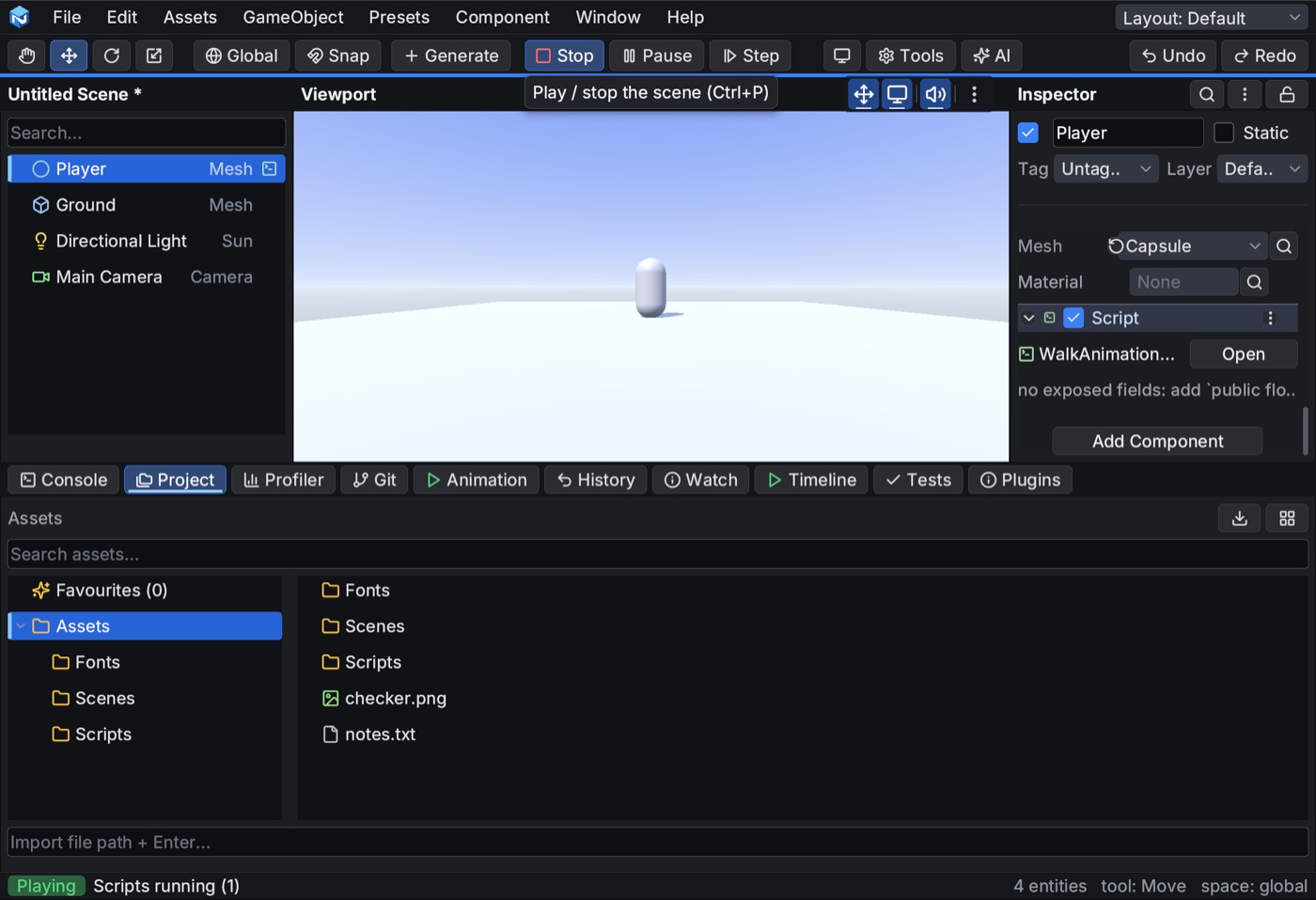
Appuyez sur PLAY, marchez et sautez. Si le personnage glisse sans bouger les jambes, vérifiez que Speed est relié à l'état de marche dans la fenêtre Animator.